






很多初入平面设计与电商修图领域的新手,常会面临一个共性难题:加了阴影的元素不是显得悬浮失重,就是让整体画面显得浑浊压抑。其实,只要掌握正确思路与对应技法,在 photoshop 中制作出自然、协调、富有呼吸感的阴影并不复杂。
✅ 快速上手:用图层样式「投影」打造基础阴影
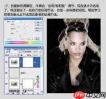
对新手最友好的方式,是直接调用 Photoshop 自带的图层样式功能。操作路径非常清晰:打开设计文件 → 选中需添加阴影的目标图层(如文字、图标或产品抠图)→ 点击图层面板右下角的「fx」按钮(即“添加图层样式”)→ 在弹出菜单中选择「投影」,即可进入参数设置面板。
关键参数建议如下:
- 不透明度:30%~50%为宜;过高易显生硬脏重,过低则丧失立体暗示;
- 角度:务必贴合画面统一光源方向(例如主光源在左上方,则阴影应投向右下方),并勾选“使用全局光”,确保同一文档内所有图层阴影角度一致,避免视觉混乱;
- 距离:控制阴影与对象的偏移量,常规画面中建议设为 5~20 像素,依据画布尺寸与对象比例灵活调整;
- 扩展:影响阴影边缘的紧凑程度,自然阴影宜保持克制,建议控制在 5% 以内;
- 大小:决定阴影整体虚化范围,推荐值为 10~30 像素,兼顾柔和与清晰度。
该方法响应迅速、可逆性强,尤其适用于文字标题、小图标、扁平化装饰元素等轻量级场景,是高效构建基础空间感的首选。
? 进阶实战:独立绘制透视阴影增强真实感
当对象需置于真实物理环境中(如产品摆放在木地板、斜坡展台或玻璃柜台),原生投影因缺乏透视变形而极易显得“贴纸感”十足。此时,应采用手动绘制的独立透视阴影。
具体步骤如下:
- 按住 Ctrl(Mac 为 Cmd)键,点击目标图层缩略图,载入其轮廓选区;
- 在该图层正下方新建空白图层,按 Alt+Delete(或 Shift+F5)填充纯黑色;
- 按 Ctrl+T(自由变换),右键选择「扭曲」或「透视」,拖动锚点使阴影形态严格匹配地面/接触面的透视关系;
- 确认变换后,执行【滤镜 → 模糊 → 高斯模糊】,模糊半径依物体离地高度而定——离得越远,半径越大(常见 3~12px);
- 将阴影图层不透明度降至 20%~35%,再添加图层蒙版,用低不透明度(约 10%~20%)、软边黑色画笔轻扫阴影远端,模拟光线衰减带来的自然淡化效果。
此法所成阴影完全服从场景逻辑,沉浸感强,是电商主图、产品精修、场景合成类工作的核心技能。
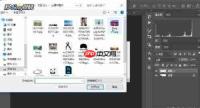
? 创意表达:渐变阴影营造氛围张力
在品牌视觉、海报设计或艺术化排版中,还可突破单色限制,尝试更具表现力的渐变阴影:
- 同样通过载入选区新建图层;
- 不填纯黑,改用渐变工具(G)拉出符合调性的线性/径向渐变(如深灰→浅灰、暖棕→透明、甚至带微妙色相倾向);
- 后续仍需进行透视变形 + 高斯模糊 + 不透明度压低(通常 15%~30%),必要时叠加图层蒙版柔化过渡。
相比传统投影,渐变阴影自带情绪引导力,能强化光影节奏、烘托空间纵深,让画面告别单调,更具专业设计质感。
? 归根结底,做好阴影的本质逻辑始终如一:尊重光源逻辑、服从透视结构、控制视觉重量。清淡克制的阴影,往往比浓重突兀的更能提升画面高级感与可信度。








