






新装机或超频后必须做4小时CPU+FPU+内存联合压力测试,关闭后台程序,用HWiNFO监控三项关键指标,AIDA64勾选对应选项并确保CPU Throttling全程为0%、频率平稳、内存延迟波动≤±5ns,中途蓝屏/死机即失败。
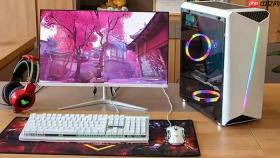
新装机或超频后必须做长时间稳定性验证,否则日常使用中突然蓝屏、死机、自动重启等故障无法提前暴露,这类问题只在持续高负载下才会显现。
用AIDA64做4小时CPU+FPU+内存联合压力测试
第一步:关闭所有后台程序,包括杀毒软件、RGB控制面板、云同步服务;用HWiNFO64开启悬浮窗,确保实时监控CPU Package Power、VRM Temperature、CPU Core Temperatures三项指标。
第二步:启动AIDA64 → 点击顶部菜单“工具” → 选择“系统稳定性测试”。
第三步:勾选“Stress CPU”“Stress FPU”“Memory”,取消勾选“Local Disk”和“GPU”——混测会掩盖真实瓶颈,比如硬盘温度飙升可能误判为CPU散热差。
第四步:点击“Start”,立即观察右下角动态图表。【CPU Throttling必须全程为0%】,一旦出现非零值,说明已触发温控降频,测试即告失败;核心频率曲线若出现锯齿状抖动,表明供电不稳或电压不足;内存延迟(Memory Latency)波动超过±5ns即存在兼容风险,需重新调参。
第五步:持续运行4小时,期间不得人为中断。若中途出现蓝屏、黑屏、自动关机或系统无响应,立即停测并记录时间点——问题通常发生在第107分钟、第183分钟或第229分钟附近,这些是主板VRM热积累、内存时序临界点、硅脂热失效的典型窗口。
FurMark GPU单烤90分钟(台式机)
方法一:独立运行FurMark(推荐)
① 去Geeks3D官网下载Stable版FurMark,解压后直接双击FurMark.exe(无需安装);
② 主界面点击右上角“Settings”,勾选“Burn-in mode”“GPU temperature alarm”,报警阈值设为85℃;
③ 返回主界面,点击“GPU stress test”,保持默认分辨率2560×1440与8X MSAA;
④ 运行90分钟,重点盯住HWiNFO中GPU Hot Spot Temp与VRAM Junction Temp两条曲线——若VRAM Junction连续30秒>105℃,显存颗粒脱焊风险陡增,必须终止测试。
方法二:配合AIDA64双烤定位散热瓶颈
先运行AIDA64系统稳定性测试(仅勾选CPU+FPU),待温度稳定在82℃左右后,再启动FurMark。此时若CPU Package Power骤降5–8W,或GPU频率断崖式下跌,则说明机箱风道或CPU散热器已严重制约GPU进风,需调整风扇布局或更换更大塔式散热器。
用OCCT做电源与VRM联合压力测试
OCCT的Linpack测试对主板供电和电源输出纹波极为敏感,能暴露其他软件测不出的瞬时掉压问题。

① 启动OCCT → 左侧选择“CPU” → 右侧配置页中,“Test”选Linpack,“Duration”设为“Unlimited”,“CPU Load”拉满至100%;
② 点击“Start”,同时打开HWiNFO64,在传感器页找到“Vcore”“+12V”“+5V”三路电压读数,观察其波动幅度——【+12V波动超过±0.2V即表明电源输出能力不足】,尤其在测试开始后第4~6分钟,该波动会集中爆发;
③ 持续运行3小时,若OCCT左下角报出“Power Supply Instability Detected”或HWiNFO中某路电压持续低于标称值5%以上,立即停测,更换额定功率高一级的80PLUS金牌以上电源。
MemTest86+ DDR5内存四轮全算法验证
装系统前必须完成此项,否则Windows安装过程可能因内存错误中断,误判为硬盘或主板故障。
第一步:用Rufus v4.3+以DD模式写入Memtest86+ v8.5 ISO到U盘,并启用UEFI支持;
第二步:BIOS中设Boot Mode为UEFI Only、关闭Secure Boot、USB Drive置顶启动;
第三步:U盘启动后按C键进入配置菜单,取消Test #07和#12,其余11项全选;
第四步:运行至第4个Pass结束(约105分钟),右上角Errors计数器必须始终为0——【少于4个Pass的DDR5测试结果无效】,很多地址线串扰故障只在第3轮末尾首次触发。








