需先输入含【目标】【来源】【交付物】【停止点】四要素的结构化指令,再上传资料并触发执行,接着核对初稿并精准微调,最后通过导出功能生成规范Word文档。
☞☞☞AI 智能聊天, 问答助手, AI 智能搜索, 多模态理解力帮你轻松跨越从0到1的创作门槛☜☜☜
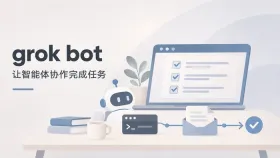
你需要用Grok Bot快速生成一份可直接交付的工作文档,比如会议纪要、调研报告或活动方案,但不确定从哪一步开始、怎么写提示词、如何确保格式规范、要不要导出成Word——这些操作都得在一次任务里闭环完成。
明确任务目标与交付物
先别急着点“新建Bot”,打开聊天窗口,直接输入一段结构化指令。必须包含【目标】【来源】【交付物】【停止点】四要素,缺一不可。例如:“你负责整理昨天产品评审会的讨论要点,材料来自我刚上传的Zoom会议转录文本和Notion会议笔记链接;交付一份带时间线的纪要,分‘结论’‘待办’‘风险’三栏,用Markdown格式;遇到未确认的决策项,停住并列出选项等我选。”
这一步漏掉“交付物”格式要求,Bot可能返回大段自由发挥的文字,后续还得手动排版。很多人卡在这一步,不是Bot不行,是没给它可执行的契约。
上传资料并触发执行
把会议录音转录稿、截图、表格等原始材料拖进对话框。支持PDF、TXT、DOCX、CSV、网页链接,但【不支持压缩包和加密文件】。上传后等右下角显示“已就绪”,再发一句“按上条指令执行”。
不要一边传文件一边打字催它“快开始”,Bot需要完整加载上下文才能启动流程。传完立刻发送指令,中间不要插入无关消息,否则它可能重置上下文重新理解任务。
检查并微调生成内容
Bot返回初稿后,逐项核对是否满足你写的交付物要求:标题层级是否正确、三栏结构是否对齐、待办事项是否带责任人和截止日。如果某栏缺失,直接回复“补全‘风险’栏,每条需注明影响范围和当前状态”。

它不会主动补全,但对这类具体修正指令响应极快。避免说“改得更专业一点”,这种模糊反馈会让Bot重新生成整篇,而不是只动局部。
导出为Word文档
方法一:在Bot返回的Markdown内容页面,点击右上角「⋯」→「Export as DOCX」→ 选择保存位置即可。导出后自动保留标题样式、列表缩进和表格边框。
方法二:若需自定义页眉页脚或公司LOGO,复制全文→打开本地Word→粘贴→使用「开始」选项卡里的「Markdown to Word」插件(如Pandoc或Typora导出功能)二次渲染。
【注意:导出功能仅在Bot完成任务后出现,未结束的任务页面无此按钮】