






在 macos 上配置显示器的 hdr 模式与刷新率,最直接的方法是通过系统设置中的显示器选项进行勾选和选择。对于 apple silicon 芯片的 mac,系统会自动检测并启用支持的高刷新率和 hdr 功能;对于 intel 芯片的 mac,则可能需要手动开启“高动态范围”选项。如果自动识别失败,可以使用第三方工具如 betterdisplay 来强制指定分辨率、刷新率和色彩空间。
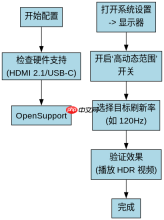
如何检查当前显示器的 HDR 状态
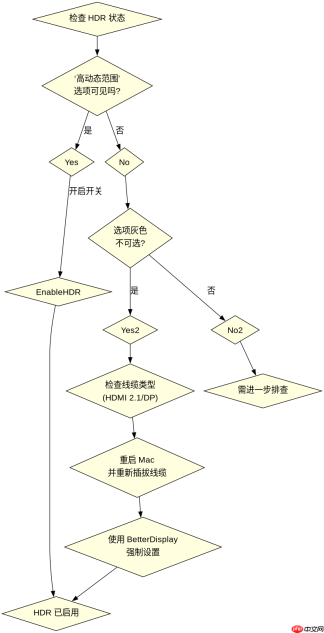
要确认 HDR 是否已生效,可以进入系统设置查看。在 macOS Ventura 及更高版本中,打开“系统设置”,点击侧边栏的“显示器”。如果显示器支持 HDR 且已连接,你会看到一个名为“高动态范围”的开关。当该开关处于开启状态时,屏幕亮度通常会显著增加,色彩对比度也会发生变化。若未看到此选项,说明当前显示器或连接线不支持 HDR,或者系统未正确识别。
#!/bin/bash
# 使用 system_profiler 检查显示器详细信息
system_profiler SPDisplaysDataType | grep -A 10 "Color Support"
运行上述命令后,观察输出结果中的“Color Support”部分。如果包含“HDR”字样,则表明硬件层面支持 HDR。此外,还可以使用终端命令 `defaults read /Library/Preferences/com.apple.windowserver DisplayResolutionEnabled` 来辅助排查显示配置问题,但主要依赖图形界面操作更为直观。
如何解决 HDR 无法开启或刷新率受限的问题
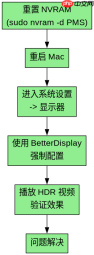
当发现 HDR 选项灰色不可选,或刷新率被限制在 60Hz 时,通常是因为连接线带宽不足或驱动未正确加载。首先,确保使用的是 HDMI 2.1 或 USB-C (Thunderbolt) 线缆,并直接连接到 Mac 的接口,避免经过扩展坞。其次,重启 Mac 并重新插拔显示器线缆,触发系统重新枚举设备。

#!/bin/bash
# 重置 NVRAM 以清除错误的显示配置
sudo nvram -d PMS
sudo shutdown -r now
执行上述脚本将重置非易失性 RAM (NVRAM),这有助于解决因配置错误导致的显示异常。重启后,再次进入系统设置检查显示器选项。如果问题依旧,建议下载并安装 BetterDisplay 等第三方工具,通过其高级菜单强制设置目标分辨率和刷新率,绕过系统自动检测的限制。
基于特定输入条件验证 HDR 兼容性
为了验证你的 Mac 和显示器组合是否真正兼容 HDR,可以播放一个已知支持 HDR 的视频文件。在 QuickTime Player 或 VLC 中打开视频,观察画面是否有明显的亮度提升和色彩变化。如果视频播放正常且 HDR 图标显示为激活状态,则说明配置成功。否则,尝试更换不同的视频源或调整系统颜色配置文件,以确保最佳体验。





