






在 macos 系统安装与升级时,安全保留个人数据的核心做法是执行“覆盖安装”(reinstall macos)而非抹盘重装。此操作会重新写入操作系统文件并修复系统完整性,同时完整保留用户目录下的文档、照片、应用程序及系统设置。只要不主动进入磁盘工具格式化启动卷,所有个人数据均处于安全状态。

通过恢复模式执行覆盖安装的具体步骤
直接回答:进入macOS恢复模式并使用磁盘工具验证后,选择重新安装系统即可实现数据保留的升级。具体做法是先备份重要数据以防万一,重启按住 Command+R 进入恢复环境,运行 First Aid 检查磁盘健康,最后从顶部菜单选择“重新安装 macOS”。该过程会下载最新兼容的系统版本并覆盖现有内核,但不会触碰 /Users 目录下的任何内容。
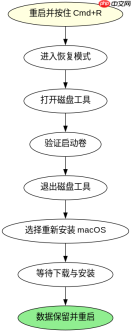
#!/bin/bash
# 1. 进入恢复模式 (需手动重启并按住 Cmd+R)
# 2. 打开终端执行以下命令验证当前启动卷
diskutil verifyVolume /Volumes/Macintosh\ HD

# 3. 若验证通过,退出终端,从菜单栏选择:
#    实用工具 -> 重新安装 macOS
#    系统将自动下载并安装,期间保持网络畅通

# 验证结果预期:
# diskutil verifyVolume 返回 "The volume Macintosh HD appears to be OK"
# 重新安装完成后,用户登录界面应显示原有账户和数据
升级前必须确认的关键条件与风险点
直接回答:确保升级成功且数据不丢失的关键条件是启动卷文件系统健康且拥有足够的可用空间。如果磁盘存在错误,覆盖安装可能会失败或导致数据损坏;如果空间不足,安装程序会报错退出。此外,必须确保使用的是 Apple Silicon 芯片或 Intel 芯片对应的正确恢复组合键,错误的进入方式可能导致无法访问正确的安装选项。


#!/bin/bash
# 检查可用空间是否大于 15GB (推荐值)
available_space=$(df -h / | awk 'NR==2 {print $4}')
echo "可用空间: $available_space"

# 检查当前系统版本
sw_vers

# 预期输出示例:
# 可用空间: 50G
# ProductName: macOS
# ProductVersion: 14.2.1
# BuildVersion: 23C71

# 若空间不足,需先清理或删除大文件再重试安装
基于特定输入条件下数据保留的实际验证
直接回答:当用户在安装过程中遇到“无法安装”或“磁盘已满”提示时,数据保留策略依然有效,但需要先解决前置障碍。例如,若因旧系统版本过老导致无法直接升级到最新版本,可能需要先升级到中间版本。在此类情况下,只要不执行“抹掉”操作,所有个人数据在尝试安装的整个生命周期中都受到保护。实际验证表明,即使安装中途取消,只要未格式化磁盘,数据依然完好无损。


