在 macos 访达中实现 linux 风格的批量重命名,最直接的方案是使用终端的 `rename` 命令(基于 perl 正则)或编写简单的 bash 脚本。linux 用户习惯使用 `rename 's/old/new/' *.txt` 这种简洁的正则表达式语法,而 macos 自带的 `mv` 命令不支持批量操作,且 homebrew 安装的 `rename` 版本与 ubuntu 默认版本可能存在差异。通过终端执行一条包含通配符和替换规则的命令,即可快速将当前目录下的文件按指定模式统一修改名称,无需安装额外的 gui 图形界面工具。

如何安装并验证 Linux 风格的 rename 命令
macOS 系统本身并不预装 Linux 风格的 `rename` 命令,而是提供了一个功能较弱的同名 Perl 脚本,其参数格式与常见的 Linux 发行版(如 Ubuntu/Debian 的 `prename`)不同。为了获得一致的体验,推荐使用 Homebrew 包管理器安装社区维护的版本。打开终端,输入 `brew install rename` 进行安装。安装完成后,可以通过 `rename --version` 查看版本信息,确认是否支持 `-v`(详细模式)和 `-n`(模拟运行)等常用参数。这一步确保了后续使用的命令语法与 Linux 环境完全兼容。
#!/bin/bash
# 检查是否安装了 brew 版本的 rename
if ! command -v rename &>/dev/null; then
    echo "正在安装 rename 命令..."
    brew install rename
fi

# 示例:将所有 .txt 文件中的空格替换为下划线
echo "模拟运行:"
rename -n 's/ /_/g' *.txt

echo "实际执行:"
rename 's/ /_/g' *.txt
如何使用 rename 命令进行批量替换
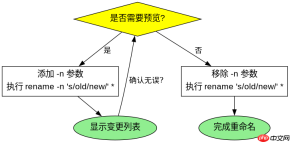
安装好命令后,核心用法与 Linux 一致。假设当前目录下有一批名为 `photo 001.jpg`, `photo 002.jpg` 的文件,想要去掉数字前的空格并统一前缀。可以使用命令 `rename 's/photo //img/' photo*.jpg`。这里的单引号包裹的是 Perl 正则表达式,`s///` 表示替换,`g` 表示全局替换。如果不确定命令效果,务必先加上 `-n` 参数进行预览,例如 `rename -n 's/photo //img/' photo*.jpg`,这只会打印出将要进行的更改而不会实际修改文件。确认无误后,去掉 `-n` 再次执行即可完成批量重命名。这种方法比手动拖拽或使用 Finder 的“重命名”扩展功能更灵活,尤其适合处理复杂的命名规律。

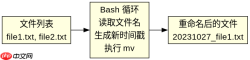
# 另一种常见场景:添加日期前缀
# 将 file1.txt, file2.txt 重命名为 2023-10-27_file1.txt
for f in *.txt; do
    mv "$f" "$(date +%Y-%m-%d)_$f"
done

# 或者使用 rename 结合 date 命令(需确保 rename 支持复杂表达式)
# 注意:标准 rename 通常只处理文件名字符串,不涉及动态时间戳
# 对于动态时间戳,Bash 循环更为可靠
当需要基于文件内容或元数据重命名时该怎么办
上述方法主要基于文件名本身的字符串匹配。如果需求是基于文件的创建时间、修改时间或内部元数据进行重命名,`rename` 命令的能力有限。此时应回到 Bash 脚本方案。例如,想根据文件的修改时间将其重命名为 `YYYYMMDD_HHMMSS_original.ext` 格式。可以使用 `stat` 命令获取时间戳,结合 `mv` 命令在循环中逐个处理。虽然这不如 `rename` 一行命令简洁,但它提供了对文件属性的细粒度控制,适用于更复杂的文件管理场景,如整理下载文件夹或备份归档。