






macOS 升级网络连接超时怎么解决
在 mac 上升级 macos 遇到网络连接超时时,最直接有效的解决办法是切换 dns 服务器并重置网络配置。具体做法是将系统首选 dns 修改为公共 dns(如 8.8.8.8),如果无效则通过终端执行命令重置网络设置。这样做通常能绕过因运营商路由或本地缓存导致的连接中断,使下载任务恢复正常。

如何重置网络配置以解决升级卡顿
当常规的网络诊断无法解决升级卡顿时,可以通过终端命令重置网络配置来彻底清除可能导致冲突的缓存和状态。具体操作是在终端中依次运行删除特定 plist 文件的命令,然后重启 Mac。这一步会强制系统重新初始化网络栈,解决因旧配置残留导致的连接失败问题。
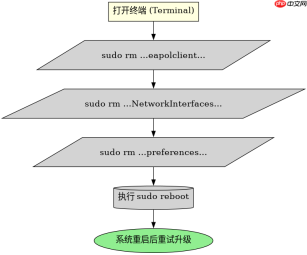

sudo rm /Library/Preferences/SystemConfiguration/com.apple.network.eapolclient_configuration.plist
sudo rm /Library/Preferences/SystemConfiguration/NetworkInterfaces.plist
sudo rm /Library/Preferences/SystemConfiguration/preferences.plist
sudo reboot
使用第三方工具辅助升级的具体方法
如果上述系统级修复仍无法解决,可以使用第三方工具如 macOS Updater 或 Shimmy 来绕过官方安装器的限制。这些工具允许用户直接下载完整的 .dmg 镜像文件,然后通过挂载镜像的方式手动安装。这种方法不依赖在线验证流程,能有效规避因网络波动或服务器响应超时导致的升级失败。






