






画中画比例异常应先区分是尺寸问题还是比例失真,再依次恢复推荐分辨率、设为100%或125%系统缩放、禁用显卡硬件缩放、将显示器OSD设为点对点模式。
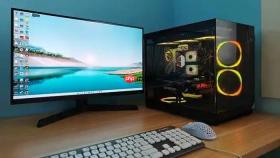
电脑屏幕画中画比例异常,比如视频窗口被拉伸变形、黑边明显、画面裁切或无法贴合目标区域,通常不是视频源本身的问题,而是系统缩放、显示器分辨率、显卡输出模式与画中画窗口渲染机制共同作用的结果。
先确认当前画中画是否真正“比例异常”
打开一个支持画中画的网页视频(如YouTube、Bilibili),右键→“画中画”,观察悬浮窗:若画面内容完整、无扭曲、边缘无黑边,但窗口尺寸偏大/偏小,属于尺寸问题;若人物脸型变宽、字幕被压扁、画面左右/上下被裁掉,则是【比例失真】,必须从显示底层设置入手,而非仅拖拽窗口。
这一步容易误判——很多人直接去拖窗口,结果越调越歪。请务必先区分是“尺寸不合适”还是“比例被强制拉伸”。
调整系统级显示参数(治本)
画中画窗口本质是系统级浮动UI元素,其渲染直接受Windows缩放与显示器分辨率影响。若系统缩放设为125%而显示器未运行在推荐分辨率,画中画极易出现模糊+变形组合症。
第一步:右键桌面空白处→选择“显示设置”→滚动到“分辨率”→点击下拉菜单,【只选标有“(推荐)”的选项】(如2560×1440@120Hz、1920×1080@60Hz),点“应用”→保留更改。
第二步:在同一页面向下滚动至“缩放与布局”→点击“缩放”下拉框→优先尝试100%或125%,避开175%、200%等非常规档位;若使用3:2屏幕(如Surface Laptop系列),125%常比100%更适配纵向空间,但需配合推荐分辨率同步生效。
第三步:按Win+R输入“control”回车→打开“控制面板”→“外观和个性化”→“显示”→点击左侧“设置自定义文本大小(DPI)”→确认勾选“允许在所有显示器上使用不同DPI设置”,避免副屏因主屏缩放值被错误继承。
绕过系统限制:用显卡控制面板强制校准
当系统设置无效时,NVIDIA/AMD驱动可接管底层像素映射逻辑,对画中画这类轻量级窗口效果显著。
方法一(NVIDIA用户):
右键桌面→“NVIDIA 控制面板”→左侧“显示”→“调整桌面大小和位置”→右侧“执行缩放”选“GPU”→“缩放模式”改为“无缩放”→取消勾选“覆盖应用程序的缩放模式”→点击“应用”。

方法二(AMD用户):
右键桌面→“AMD Radeon 设置”→“显示器”→找到当前显示器→开启“GPU缩放”→缩放模式选“保持纵横比”→关闭“全屏缩放”。【注意:若启用“覆盖默认缩放”,可能导致画中画窗口突然放大并卡死,务必禁用】
浏览器端微调(治标,适用于Chrome/Edge)
Chrome和Edge的画中画窗口支持快捷键触发自由缩放,但该功能依赖系统DPI状态稳定——若前两步未完成,快捷键可能失效或缩放后画面模糊。
Chrome用户:视频进入画中画后,按Alt+F8激活调整态→鼠标悬停在窗口边缘(光标变双向箭头)→按住左键拖动即可缩放;松开即锁定。此操作为实时像素重采样,不改变原始视频比例,仅调整容器尺寸。
Edge用户:无需快捷键,直接将鼠标移至画中画窗口任一角落(如右下角),光标变为斜向双箭头→按住左键沿对角线拖动→同步缩放宽高,维持原始长宽比。若拖动时画面撕裂或卡顿,说明GPU加速异常,需进入edge://settings/system→关闭“使用硬件加速模式(如果可用)”→重启浏览器。
显示器OSD物理层重置
部分高端显示器(如LG UltraFine、Dell Ultrasharp)内置“画面缩放”功能,会将输入信号强制拉伸填满面板,连画中画窗口也无法幸免。
按下显示器机身MENU/OSD按钮→进入“图像设置”或“显示设置”→查找“宽高比”“缩放模式”“Screen Fit”“Just Scan”等选项→将其设为“16:9”(通用)、“Native”(原生)或“Dot by Dot”(点对点)。【若选项中出现“Full Screen”“Auto Scale”“Stretch”,必须禁用】
完成设置后,退出菜单,观察画中画窗口是否立即恢复自然比例。此步骤对HDMI/DP信号链路最末端的失真修复最直接。





