






0x00000077蓝屏需先进入安全模式排查:可采用强制三次断电触发自动修复→高级选项→启动设置→按F4(带网络)或F5(带命令提示符);旧系统可尝试开机连按F8,或关闭BIOS中Fast Boot/Secure Boot后再试;若能短暂登录桌面,则用msconfig勾选“安全引导→最小”重启。
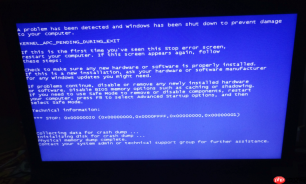
电脑蓝屏0x00000077错误的安全模式进入方式
当电脑反复出现STOP: 0x00000077蓝屏,且每次都在闲置几分钟后触发,说明系统在尝试从硬盘分页文件读取内核数据时失败,大概率是驱动冲突或磁盘底层异常——此时必须先进入安全模式隔离问题源,否则所有排查都无从谈起。
开机阶段强制调出高级启动选项
关机后按电源键开机,在Windows徽标刚出现、甚至还没完全显示时,立刻长按电源键强制关机;重复此操作三次。第四次开机时,系统会自动进入“自动修复”界面。
在“自动修复”界面点击【高级选项】→【疑难解答】→【高级选项】→【启动设置】→【重启】。
电脑重启后会出现带编号的启动菜单,按键盘上的【F4】键直接进入带网络功能的安全模式;若只需基础诊断,按【F5】进入带命令提示符的安全模式。
传统F8快捷键方式(仅限部分旧版系统)
方法一:开机后看到主板LOGO瞬间,立即、连续敲击F8键(不是按住不放),节奏要快且稳定,直到出现“高级启动选项”菜单。
方法二:若F8无响应,可尝试在BIOS中关闭Fast Boot(快速启动)和Secure Boot(安全启动),保存退出后再试F8——因为这两项会跳过传统启动检测环节,导致F8失效。

注意:Windows 10 1903之后版本及全部Windows 11默认禁用F8,该方法仅对未升级的Win10 1809及更早系统有效。
从当前桌面环境进入安全模式(需能短暂登录)
第一步:按下Win + R打开运行框,输入msconfig并回车。
第二步:切换到“引导”选项卡,勾选“安全引导”,下方单选“最小”(不要选“网络”,避免网卡驱动加载引发二次蓝屏)。
第三步:点击“确定”→“重新启动”,电脑将自动以安全模式启动。
⚠️ 这一步操作前请确认你能在蓝屏前成功登录桌面至少10秒以上,否则无法执行;退出安全模式时务必回到msconfig取消勾选,否则下次开机仍强制安全模式。





