






0x00000077本质是内核数据从分页文件加载失败,非内存不足所致;参数0xC000000E/0xC0000185直指硬盘坏道、分页文件损坏或驱动非法访问;需重建分页文件、运行chkdsk /f /r扫描修复坏扇区,并通过安全模式与BlueScreenView定位问题驱动。
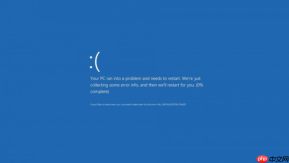
电脑反复蓝屏显示0x00000077,本质不是内存“满了”需要手动释放,而是系统在尝试从页面文件(虚拟内存)加载关键内核数据时失败——【这说明内存管理链路已断裂,单纯清后台程序无法解决】。错误参数中频繁出现的0xC000000E或0xC0000185,直指分页文件不可读、硬盘坏道、驱动强行访问非法地址等底层问题。
先确认是否真由内存压力触发
按Ctrl+Shift+Esc打开任务管理器→切换到“性能”选项卡→点击左侧“内存”→观察“已提交”数值是否长期接近或超过“可提交”的上限。若“已提交”始终低于“可提交”,说明系统并未因内存容量不足崩溃,【此时强行结束进程不仅无效,还可能触发更频繁的0x00000077】。
右键任务栏→“任务管理器”→“启动”选项卡→禁用所有“状态”为“已启用”的开机自启项→重启。这一步能排除第三方软件抢占非分页池资源导致的内核栈换入失败。
检查分页文件与磁盘健康度
方法一:重建分页文件
右键“此电脑”→“属性”→“高级系统设置”→“性能”下的“设置”→“高级”选项卡→“虚拟内存”→“更改”→取消勾选“自动管理所有驱动器的分页文件大小”→选中系统盘(通常是C盘)→选择“无分页文件”→“设置”→重启电脑→再次进入该界面→选中C盘→选择“系统管理的大小”→“设置”→重启。
方法二:立即扫描磁盘坏道
以管理员身份运行命令提示符→输入 chkdsk C: /f /r →按Y确认→重启后系统将在启动前执行完整扫描。该操作会强制校验分页文件所在扇区,【若发现坏块,/r参数将尝试重映射,这是修复0x00000077最直接有效的手段】。

定位并隔离问题驱动
第一步:进入安全模式验证驱动嫌疑
重启电脑→不断按F8键(Windows 10/11需在关机时按住Shift再点重启)→选择“疑难解答”→“高级选项”→“启动设置”→“重启”→按4或F4进入安全模式。若安全模式下不再蓝屏,则问题100%出在第三方驱动上。
第二步:用BlueScreenView分析dump文件
去微软官网下载BlueScreenView工具→解压后直接运行→它会自动扫描C:\Windows\Minidump\下的.dmp文件→在列表中找到最近几次蓝屏对应的行→查看“Caused by driver”列内容。若显示lvuvc.sys、nvlddmkm.sys或某硬件厂商的.sys文件,立即前往该厂商官网下载对应型号的最新驱动覆盖安装。
第三步:禁用可疑服务
Win+R输入 msconfig →“服务”选项卡→勾选“隐藏所有Microsoft服务”→点击“全部禁用”→重启。如蓝屏消失,再逐个启用服务排查,重点观察与存储控制器、USB集线器、显卡相关的服务项。





