






在 javascript 表单输入时实时格式化内容,最直接的做法是监听 input 事件并在回调中修改 value。通过正则表达式匹配目标模式(如手机号、金额),替换为格式化后的字符串并重新赋值给 input.value。需要注意的是,直接赋值会改变光标位置,因此必须记录输入前的光标位置,并在赋值后恢复,否则用户无法连续输入中间字符。

input 事件如何捕获并处理非标准字符
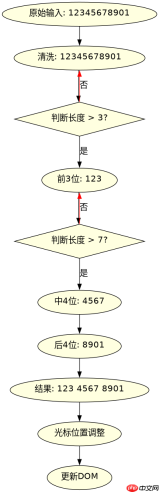
使用 addEventListener('input', ...) 可以捕获所有导致 value 变化的操作,包括键盘输入、粘贴和拖拽。在处理逻辑中,先提取原始值中的数字或特定符号,过滤掉其他干扰字符,再按固定长度插入分隔符。例如将连续的 11 位数字格式化为每 3-4-4 段的手机号样式。此过程必须在 DOM 更新前计算好新值和光标偏移量,确保交互流畅。
const phoneInput = document.getElementById('phone');

phoneInput.addEventListener('input', function(e) {
  let value = e.target.value;
  // 移除所有非数字字符
  const numbers = value.replace(/\D/g, '');

  // 限制长度为 11 位
  const limitedNumbers = numbers.slice(0, 11);

  // 格式化:12345678901 -> 123 4567 8901
  let formatted = '';
  if (limitedNumbers.length > 3) {
    formatted += limitedNumbers.slice(0, 3) + ' ';
    if (limitedNumbers.length > 7) {
      formatted += limitedNumbers.slice(3, 7) + ' ';
      formatted += limitedNumbers.slice(7);
    } else {
      formatted += limitedNumbers.slice(3);
    }
  } else {
    formatted = limitedNumbers;
  }

  // 保存光标位置
  const cursorPos = e.target.selectionStart;
  const oldLength = value.length;
  const newLength = formatted.length;

  e.target.value = formatted;

  // 恢复光标位置
  // 如果删除了字符,光标可能需要调整
  let newCursorPos = cursorPos;
  if (newLength > oldLength) {
    newCursorPos += (newLength - oldLength);
  } else {
    newCursorPos = Math.max(0, cursorPos + (newLength - oldLength));
  }
  e.target.setSelectionRange(newCursorPos, newCursorPos);
});
上述代码定义了 phoneInput 元素的事件监听器。当用户输入时,replace(/\D/g, '') 清除非数字内容。接着根据长度分段添加空格。关键步骤是计算 cursorPos 的变化量,通过 setSelectionRange 保持光标在正确位置,避免格式化导致的光标跳变问题。
如何处理粘贴包含格式字符的剪贴板内容
当用户从外部复制带有空格的手机号(如 123 4567 8901)并粘贴到输入框时,input 事件同样会触发。此时 e.target.value 包含已格式化的内容。处理逻辑需保持一致:先清洗数据,再重新格式化。由于粘贴可能一次性插入多个字符,光标位置的计算需基于插入前后的长度差。若粘贴内容包含非法字符(如字母),清洗步骤会自动剔除,确保最终显示符合规范。对于金额等需要小数点的场景,需额外验证小数点位置和位数,防止出现 12.34.56 等错误格式。


const amountInput = document.getElementById('amount');

amountInput.addEventListener('input', function(e) {
  let value = e.target.value;

  // 移除非数字和非小数点字符
  let cleaned = value.replace(/[^0-9.]/g, '');

  // 只保留第一个小数点
  const parts = cleaned.split('.');
  if (parts.length > 2) {
    cleaned = parts[0] + '.' + parts.slice(1).join('');
  }

  // 限制小数点后两位
  if (parts.length === 2 && parts[1].length > 2) {
    cleaned = parts[0] + '.' + parts[1].slice(0, 2);
  }

  // 添加千分位分隔符
  const integerPart = parts[0];
  const decimalPart = parts.length > 1 ? '.' + parts[1] : '';
  const formattedInteger = integerPart.replace(/\B(?=(\d{3})+(?!\d))/g, ',');

  const formatted = formattedInteger + decimalPart;

  const cursorPos = e.target.selectionStart;
  const oldLength = value.length;
  const newLength = formatted.length;

  e.target.value = formatted;

  // 简单的光标恢复逻辑
  let newCursorPos = cursorPos;
  if (newLength > oldLength) {
    newCursorPos += (newLength - oldLength);
  } else {
    newCursorPos = Math.max(0, cursorPos + (newLength - oldLength));
  }
  e.target.setSelectionRange(newCursorPos, newCursorPos);
});
该示例展示了金额输入的格式化逻辑。replace(/[^0-9.]/g, '') 过滤非法字符。通过 split('.') 分离整数和小数部分,确保只有一个小数点且最多两位小数。整数部分使用正则 /\B(?=(\d{3})+(?!\d))/g 插入千分位逗号。光标恢复逻辑与手机号示例相同,确保粘贴长串数字时光标不会跳到末尾。此方法适用于大多数数值型字段的实时格式化需求。
格式化后光标位置异常的具体原因与修正
在实时格式化过程中,最常见的问题是用户输入中间字符时光标突然跳到末尾。这是因为 value 赋值后,浏览器默认将光标置于字符串末尾。修正方法是在赋值前记录 selectionStart,计算新旧字符串长度的差值,并将该差值加到原光标位置上。如果用户删除了字符,差值为负,光标应向前移动。对于复杂格式(如日期 YYYY-MM-DD),插入分隔符会导致后续字符索引偏移,需更精确地计算每个字符的新位置。基本策略是:记录旧光标,应用格式化,计算长度变化,调整新光标。若格式化涉及大量字符重排,可考虑使用 document.execCommand(已废弃)或现代库如 imask.js 来处理光标管理。
Java免费学习笔记:立即使用
解锁 Java 大师之旅:从入门到精通的终极指南





