






管理 npm 访问令牌的核心做法是将生成的 token 安全地存储在用户目录下的 .npmrc 文件中,并通过环境变量或配置文件进行区分。具体操作是使用 npm login 命令自动配置,或者手动在 .npmrc 中写入 //registry.npmjs.org/:_authtoken=... 格式的配置项。这样做可以让 npm 客户端在发起请求时自动携带凭证,实现私有包的访问控制。需要注意的是,token 具有最高权限,一旦泄露等同于账号密码丢失,因此严禁将其提交到版本控制系统中。

如何生成并持久化存储 npm 访问令牌
生成并存储令牌最直接的方式是使用官方提供的登录命令,该命令会自动处理加密和文件写入过程。执行 npm login 后,系统会提示输入用户名、密码和邮箱,成功后会在当前用户的 .npmrc 文件中追加认证信息。对于 CI/CD 环境或脚本自动化场景,推荐使用 npm token create 生成新令牌,并将返回的 Token 字符串保存到环境变量 NPM_TOKEN 中,然后在 .npmrc 里引用该变量。这种方式避免了硬编码敏感信息,提高了安全性。手动编辑 .npmrc 也是一种选择,但需确保格式严格符合 _authToken= 规范,且通常建议配合 always-auth=true 使用以确保私有包也能正确鉴权。
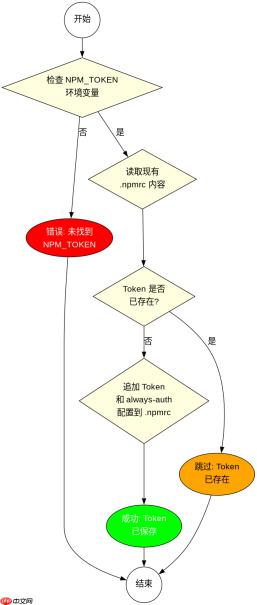
const fs = require('fs');
const path = require('path');

// 模拟获取环境变量中的 Token
const token = process.env.NPM_TOKEN;
if (!token) {
  console.error('错误: 未找到 NPM_TOKEN 环境变量');
  process.exit(1);
}

// 构建 .npmrc 文件路径
const npmrcPath = path.join(process.env.HOME, '.npmrc');

// 检查是否已存在配置,避免重复添加
let content = '';
try {
  content = fs.readFileSync(npmrcPath, 'utf8');
} catch (e) {
  // 文件不存在则创建空内容
}

// 简单的去重逻辑:如果已包含该 token 则不重复写入
if (!content.includes(token)) {
  const configLine = `//registry.npmjs.org/:_authToken=${token}`;
  const alwaysAuthLine = 'always-auth=true';

  // 追加配置
  const newContent = `${content}\n${configLine}\n${alwaysAuthLine}\n`;
  fs.writeFileSync(npmrcPath, newContent);
  console.log('成功: 已将 Token 写入', npmrcPath);
} else {
  console.log('跳过: Token 已存在于配置文件中');
}

// 验证配置是否生效
console.log('当前 .npmrc 内容预览:');
console.log(content + `\n${'//registry.npmjs.org/:_authToken=' + token}\nalways-auth=true`);
上述代码演示了如何在 Node.js 环境中安全地将环境变量中的 Token 写入 .npmrc。运行前需设置 NPM_TOKEN 环境变量。预期输出会显示成功写入的信息及最终的文件内容预览。该脚本确保了不会重复写入相同的 Token,并强制开启了 always-auth 以支持私有仓库访问。在实际部署中,应确保 .npmrc 文件的权限设置为仅所有者可读写(如 Linux 下的 600),以防止其他用户读取。
如何验证令牌权限范围与撤销机制
验证令牌权限的关键在于理解 npm 令牌的两种主要类型:Classic Token 和 Fine-grained Token。Classic Token 拥有对账户下所有包的完全读写权限,而 Fine-grained Token 允许开发者精确指定可访问的包列表和权限级别(只读或读写)。要验证当前使用的 Token 权限,可以执行 npm whoami 查看关联的用户名,或通过尝试发布一个测试包来确认写权限。若需撤销令牌,Classic Token 可在 npm 网站的“Access Tokens”页面直接删除,而 Fine-grained Token 需在“Settings”->“Fine-grained tokens”中进行管理。撤销操作立即生效,任何使用该 Token 的请求将返回 401 Unauthorized 错误。定期轮换 Token 是最佳实践,特别是当团队成员变动或怀疑泄露时。


const https = require('https');

// 从环境变量获取 Token
const token = process.env.NPM_TOKEN;
if (!token) {
  console.error('错误: 请设置 NPM_TOKEN 环境变量');
  process.exit(1);
}

// 构造 API 请求以验证 Token 有效性
const options = {
  hostname: 'registry.npmjs.org',
  path: '/-/whoami',
  method: 'GET',
  headers: {
    'Authorization': `Bearer ${token}`,
    'Content-Type': 'application/json'
  }
};

const req = https.request(options, (res) => {
  let data = '';

  res.on('data', (chunk) => {
    data += chunk;
  });

  res.on('end', () => {
    if (res.statusCode === 200) {
      const userInfo = JSON.parse(data);
      console.log(`验证成功: 当前用户为 ${userInfo.name}`);
      console.log(`Token 有效,权限范围: Classic (全量)`);
    } else if (res.statusCode === 401) {
      console.error('验证失败: Token 无效或已过期');
    } else {
      console.error(`验证失败: HTTP ${res.statusCode}, ${data}`);
    }
  });
});

req.on('error', (e) => {
  console.error(`请求错误: ${e.message}`);
});

req.end();
这段代码通过调用 npm registry 的 /-/whoami 接口来验证 Token 的有效性。如果 Token 有效,服务器将返回当前用户的 JSON 信息;如果无效或过期,则返回 401 状态码。运行此脚本前,必须确保 NPM_TOKEN 环境变量已正确设置。预期结果是控制台打印出用户名或错误信息。这提供了一种编程方式来监控 Token 状态,适用于自动化运维场景。注意,此方法仅验证 Classic Token 的基本有效性,Fine-grained Token 的细粒度权限需结合具体包的访问测试来确认。
在不同操作系统中如何处理 .npmrc 路径差异
不同操作系统中 .npmrc 文件的默认存储路径存在差异,Windows 通常位于 %APPDATA%\npm\etc\.npmrc 或用户主目录,而 macOS 和 Linux 位于 ~/.npmrc。在跨平台开发或 CI 环境中,直接使用绝对路径可能导致配置失效。最佳实践是利用 Node.js 的 os.homedir() 或环境变量 HOME/USERPROFILE 动态获取用户主目录,再拼接 .npmrc 文件名。此外,npm 支持项目级别的 .npmrc 文件,其优先级高于用户级配置,适合团队共享特定注册源设置。在处理路径时,应避免硬编码分隔符,使用 path.join 等工具函数确保兼容性。对于 Windows 用户,还需注意路径中的空格和特殊字符,确保脚本能正确解析。
const os = require('os');
const path = require('path');

function getNpmrcPath() {
  // 获取用户主目录
  const homeDir = os.homedir();

  // 根据不同平台调整路径结构
  // Windows: %APPDATA%\npm\etc\.npmrc 或 ~/.npmrc
  // Unix-like: ~/.npmrc

  // 优先使用标准位置 ~/.npmrc
  const standardPath = path.join(homeDir, '.npmrc');

  // 检查是否存在,若不存在可考虑其他位置
  // 这里简化处理,直接返回标准路径
  return standardPath;
}

const npmrcPath = getNpmrcPath();
console.log(`当前平台用户级 .npmrc 路径: ${npmrcPath}`);

// 验证路径是否存在
const fs = require('fs');
if (fs.existsSync(npmrcPath)) {
  console.log('文件存在,可读取配置');
} else {
  console.log('文件不存在,将创建新配置');
}
该代码展示了如何跨平台地获取 .npmrc 的标准路径。它使用 os.homedir() 确保在不同操作系统上都能正确定位用户主目录。虽然 Windows 有时使用 %APPDATA% 下的路径,但现代 npm 版本通常也支持 ~/.npmrc。运行此脚本将打印出当前系统的 .npmrc 路径,并检查文件是否存在。这有助于在自动化脚本中动态加载或创建配置文件,避免因路径错误导致的配置失效问题。在实际应用中,可根据需要扩展逻辑以支持项目级 .npmrc 的查找。
Java免费学习笔记:立即使用
解锁 Java 大师之旅:从入门到精通的终极指南





