






在 jdk 安装或升级后,gradle daemon 仍使用旧版本通常是因为 gradle 缓存了旧的 java 路径或未正确识别新的环境变量。解决此问题的核心做法是强制 gradle 重新检测系统 java 环境并清理相关缓存。具体而言,需要确保 `java_home` 环境变量指向新安装的 jdk,然后执行 `gradle --stop` 停止所有正在运行的 daemon 进程,最后通过 `gradle --version` 验证当前使用的 java 版本是否已更新。若问题依旧,建议删除 `.gradle/caches` 目录以清除可能残留的旧版 jvm 绑定信息。

如何确认 Gradle 当前使用的 JDK 版本
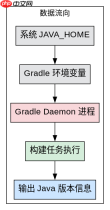
要确认 Gradle 实际调用的 JDK 版本,最直接的方法是查看构建输出中的 Java 信息或使用诊断命令。Gradle 在启动时会打印出所使用的 Java 路径和版本信息。如果输出显示的路径仍是旧 JDK 的安装目录,说明环境变量未生效或 Gradle 缓存了错误的路径。此时应检查操作系统的 `JAVA_HOME` 设置,并确保其指向新 JDK 的根目录。此外,可以在项目中创建一个简单的 `build.gradle` 脚本,打印 `System.getProperty('java.home')` 来进一步定位问题根源。
println "Java Home: ${System.getProperty('java.home')}"
println "Java Version: ${System.getProperty('java.version')}"
运行上述代码后,观察控制台输出。如果 `java.home` 指向的是 `/usr/lib/jvm/java-8-openjdk` 而您期望的是 `/usr/lib/jvm/java-17-openjdk`,则证实了 Daemon 使用了错误的 JDK。此时需重启终端或重新加载环境变量,再次运行 `gradle --version` 进行核对。
如何强制 Gradle 刷新 JVM 缓存
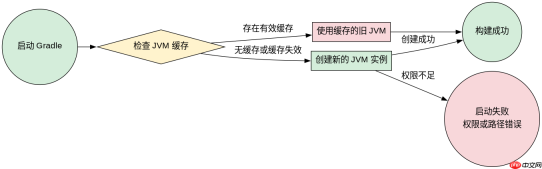
当环境变量修正后,Gradle Daemon 可能仍因缓存机制继续使用旧版 JVM。Gradle 会在首次启动时创建 JVM 实例并缓存于后台,后续构建直接复用该实例。因此,必须显式停止所有 Daemon 进程以迫使下次构建重新初始化。执行 `gradle --stop` 命令会向所有活跃的 Daemon 发送终止信号。随后,删除 `.gradle/caches/` 目录下与 JVM 相关的子目录(如 `jvm-cache`),可以彻底清除旧的绑定记录。这一步骤确保了 Gradle 在下一次构建时重新扫描系统并选择正确的 JDK。

gradle --stop
rm -rf .gradle/caches/jvm-cache
gradle clean build
执行完上述命令后,观察构建日志。如果日志中显示的 Java 路径已更新为新 JDK,且构建成功,则说明问题已解决。若仍失败,可尝试添加 `-Dorg.gradle.java.home=/path/to/new/jdk` 参数到 `gradle` 命令中,强制指定 JDK 路径,绕过自动检测逻辑。
特定输入下 Daemon 启动失败的排查
在某些情况下,即使停止了 Daemon 并清理了缓存,Gradle 仍可能因权限或路径冲突导致启动失败。例如,当新 JDK 安装在受保护目录(如 `/opt`)且用户无写入权限时,Daemon 无法创建必要的锁文件或缓存目录。此时,Gradle 会抛出 `AccessDeniedException` 或类似错误。解决方法是将项目目录移至用户有完全权限的位置,或使用 `sudo` 运行 Gradle(不推荐)。另一种情况是多个 JDK 版本共存时,`PATH` 变量顺序错误导致 `java` 命令指向旧版本。此时需调整 `PATH` 中新 JDK 的路径优先级,确保其排在前面。
Java免费学习笔记:立即使用
解锁 Java 大师之旅:从入门到精通的终极指南


