






coreldraw拉伸图形时,用挑选工具选中对象,拖动左右或上下的中间控制点,可单独改变宽度或高度;需要准确尺寸时,解除宽高比例锁定后输入数值。要保持原有外形,应按比例缩放;拉伸会改变形状,文字和位图也可能因此变形。
用控制点调整单个方向
1、使用挑选工具选中图形,确认边框上出现缩放控制点。若出现旋转箭头,再单击对象切回缩放状态。
2、拖动左、右中间控制点改变宽度,或拖动上、下中间控制点改变高度。拖动角点通常用于整体调整大小,不要把旋转或倾斜手柄当作拉伸手柄。

输入宽度和高度
在属性栏找到对象的宽、高数值,先解除保持比例的锁定,再输入需要的尺寸并确认;只改一个方向时,检查另一个数值是否保持不变。
也可打开“窗口 > 泊坞窗 > 变换”,使用大小设置并取消“按比例”。不同版本可能将面板称为“变换”或“变形”,以实际界面的大小选项为准。
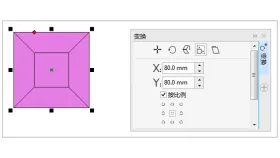
比较变形并保留原稿
① 拉伸前复制一份对象,完成后对比圆形、文字和轮廓是否符合设计要求。需要恢复时,撤销本次调整或重新输入原尺寸。
② 如果只想让整体变大而不改变形状,使用角点进行等比缩放,或重新启用宽高比例锁定后输入尺寸;按住Shift拖动角点可从中心缩放。对位图大幅放大会降低有效分辨率,应同时检查原图像素。





