






必须立刻用手机拍下蓝屏整屏内容,重点记录终止代码(如0x0000007E)和故障模块名(如nvlddmkm.sys),二者缺一不可;模块名直接指向硬件嫌疑对象,漏记将导致排查方向错误。
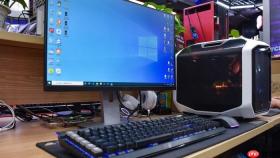
抄下蓝屏界面上的终止代码和故障模块名
蓝屏瞬间系统已崩溃,但屏幕停留至少15秒就是留给你的取证窗口——必须立刻用手机拍下整屏内容,重点锁定两个字段:【终止代码全貌(如0x0000007E)】和【括号内第三个参数后的模块文件名(如nvlddmkm.sys、athr.sys、dxgkrnl.sys)】。漏掉模块名,后续所有排查都像蒙眼拆炸弹,修错驱动反而可能触发新蓝屏。
别急着重启。等它自动重启完成进入桌面后,马上打开记事本把拍到的内容逐字敲进去。如果反复蓝屏进不了系统,就用另一台设备查代码含义,再回来操作。
根据模块名快速定位硬件嫌疑对象
模块名不是乱码,是Windows内核在崩溃前最后加载的驱动文件名,直接指向物理硬件或其控制器:
→ nvlddmkm.sys → NVIDIA显卡驱动 → 优先检查GPU散热、显存稳定性、PCIe插槽接触;
→ athr.sys / rt640x64.sys → Atheros / Realtek无线网卡 → 拔掉USB无线网卡或禁用板载WLAN;
→ dxgkrnl.sys → Windows图形内核 → 不单指独显,也涵盖核显、雷电接口外接显卡、Type-C视频输出链路;
→ storahci.sys / iaStorAV.sys → SATA/AHCI/Intel RST存储控制器 → 立即断开所有SATA设备(光驱、旧硬盘),只留系统盘;
→ ndis.sys / tcpip.sys → 网络协议栈异常 → 很可能是网卡驱动与主板芯片组不兼容,或网线插在了故障网口上。
内存故障的隐蔽性验证流程
内存问题从不直接报“MEMORY_ERROR”,而是通过0x0000007E、0x0000003B、0x000000D1等十余种代码伪装成驱动或系统文件错误。若蓝屏无规律、冷机正常热机必蓝、多任务时高发,立即执行验证:
第一步:按Win+R输入mdsched.exe → 回车 → 选择“现在重新启动并检查问题”;
第二步:机器重启后自动运行Windows内存诊断,选“测试内存” → 默认配置跑完两轮;

第三步:重启进系统后,右键“此电脑”→“管理”→“事件查看器”→“Windows日志”→“系统”,筛选来源为“MemoryDiagnostics-Results”的错误事件——只要出现“检测到内存故障”,【必须停用当前内存条,不可继续使用】。
硬盘逻辑层与物理层分步检测
chkdsk只能修复文件系统层面的链接错误,对坏道、固件异常、主控芯片老化完全无效。先做逻辑扫描,再判断是否需物理介入:
方法一:命令行快速筛查(适用于还能进系统)→ 以管理员身份运行cmd → 输入 chkdsk C: /f /r → 回车 → 提示需重启时输Y → 重启后等待完成;
方法二:CrystalDiskInfo看健康度(需下载绿色版)→ 运行后重点看“状态”栏是否为“良好”,若显示“警告”或“不良”,直接看“05 Reallocated Sectors Count”和“C5 Current Pending Sector Count”两项数值,任一非零即代表物理损伤已发生;
方法三:厂商工具深度检测(如WD Data Lifeguard、Seagate SeaTools)→ 必须用U盘启动盘运行,绕过操作系统直通硬盘固件——这一步能发现chkdsk永远扫不出的底层通信失败。
BIOS/UEFI设置中三个关键硬件开关
很多蓝屏其实是主板固件对硬件的误判或过度保护,进BIOS不是为了超频,而是关掉那些“好心办坏事”的选项:
① 关闭Fast Boot:该模式跳过部分硬件自检,导致内存初始化不完整或PCIe设备枚举异常,0x0000007E高频诱因;
② 将SATA Mode从RAID/RST切换为AHCI:尤其在重装系统后未装RST驱动,或更换过SSD型号时,RAID模式会强制加载错误存储驱动;
③ 临时关闭Secure Boot:某些第三方硬件(如老款采集卡、工业串口卡)的UEFI签名驱动与Secure Boot策略冲突,禁用后若蓝屏消失,说明需联系厂商更新带签名的驱动。





