鼠标移动一顿一顿,先区分是整台电脑都卡,还是只有这只鼠标断续移动。电池不足、无线干扰、传感器表面不合适和系统资源占用,都可能造成停顿;指针速度设置只能改变移动手感。
先做连接和表面对照
换一块干净、不反光的鼠标垫,清除传感器窗口表面的浮灰。无线鼠标换新电池或充足电,把接收器靠近鼠标并远离密集USB设备;有线型号暂时直连电脑,绕过扩展坞。
同时观察视频、窗口动画是否也卡顿。换一只鼠标正常,优先检查原鼠标和无线链路;不同鼠标都卡,再查系统负载。
整机也卡时,按资源占用查程序
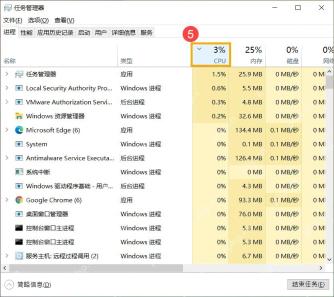
按Ctrl+Shift+Esc打开任务管理器,在“进程”页点击CPU、内存或磁盘列排序,观察是否有程序持续占满资源。先保存工作、正常退出不需要的软件,再测试鼠标。短时占用升高并不一定是故障,不要直接结束不认识的系统进程。
蓝牙鼠标闲置后卡住,检查省电选项
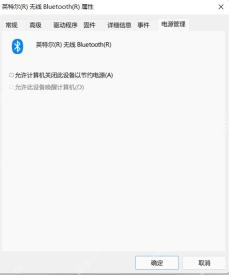
如果问题主要发生在闲置或睡眠恢复后,可打开设备管理器,找到本机蓝牙无线适配器,进入“属性→电源管理”,取消“允许计算机关闭此设备以节约电源”,点击“确定”后测试。
只修改已确认的蓝牙适配器,不是逐个修改所有HID条目。部分系统或驱动没有电源管理页,直接跳过;无改善可恢复原设置。
只有快慢手感不合适,再调整速度
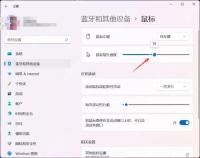
如果指针并没有停住,只是移动距离过大或过小,可在Windows 11“蓝牙和其他设备→鼠标”小幅调整“鼠标指针速度”,并核对鼠标自身DPI档位。Windows 10在“设备→鼠标”调整。
改完仍会冻结或跳过一段距离,应回到连接、表面和资源占用排查;速度滑块不能修复丢包或传感器故障。