电脑鼠标没反应,先确认是只有鼠标失灵,还是键盘、画面也一起卡住。只有鼠标不能用时,从连接、供电和设备识别开始排查;如果整机无响应,应先处理系统卡死。
先换接口和鼠标做对照
有线鼠标直接接电脑USB接口,暂时绕过扩展坞和集线器,再换一个接口测试。无线鼠标检查电池、电源开关和连接档位;2.4G型号要插入匹配的接收器,蓝牙型号则要选对配对通道。
把原鼠标接到另一台电脑,并用一只正常鼠标测试本机。故障始终跟着原鼠标走,优先处理鼠标本身;不同鼠标都在本机失效,再继续查Windows。
鼠标完全不能操作时,先用键盘应急
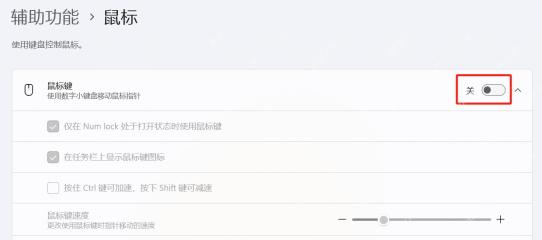
按Win+I打开设置,用Tab、方向键和Enter进入Windows 11的“辅助功能→鼠标”,定位到“鼠标键”开关后按空格开启。Windows 10对应“轻松使用→鼠标”。
有数字小键盘时,可用小键盘移动指针,按“/”选中左键功能、按5单击。若设置限定仅在NumLock打开时使用,需要先打开NumLock;没有数字小键盘时,可继续用Tab、方向键和Enter操作,或接一只备用鼠标。
检查实际鼠标的设备状态
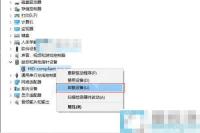
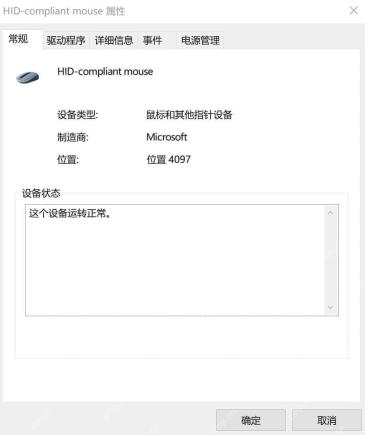
按Win+X打开设备管理器,展开“鼠标和其他指针设备”,打开对应鼠标的属性,查看“常规→设备状态”。有多个HID鼠标时,可用插拔外接鼠标观察条目变化,避免误认触摸板。
“这个设备运转正常”只表示驱动没有报告错误,还要用实际移动和点击验证;有错误代码则记下代码及设备名称,再按型号处理驱动。
确认设备异常后再重新识别
准备好键盘或备用鼠标后,只右击已经确认的异常鼠标,选择“卸载设备”,按提示完成后重新插拔或重启电脑,让Windows重新识别。普通HID鼠标通常使用系统驱动;不要同时卸载全部HID设备、触摸板或USB控制器。
带专用功能的鼠标若仍异常,从品牌官方支持页安装对应型号软件。换电脑也不能用的鼠标,应检查线缆、接收器或送修。