鼠标光标不见了,先移出视频、游戏或正在输入的文本区域,看看指针是否只是自动隐藏。若接了多块屏幕,也要检查它是否移到了另一块屏幕。能用键盘打开设置时,再调整可见性和指针方案。
先退出自动隐藏场景
按Esc退出全屏播放或关闭菜单,移动鼠标再看是否出现。多屏电脑可按Win+P临时选择“仅电脑屏幕”测试,完成后恢复原来的显示方式。若鼠标同时完全不响应,先换接口、检查供电或接备用鼠标。
换成更容易看见的指针颜色
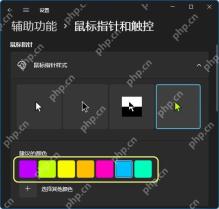
Windows 11进入“设置→辅助功能→鼠标指针和触控”,展开“鼠标指针样式”,选反色或自定义的醒目颜色。Windows 10在“轻松使用→鼠标指针”中调整。必要时适当增大指针,避免白色指针融入浅色背景。
打字时消失,关闭隐藏并开启Ctrl定位
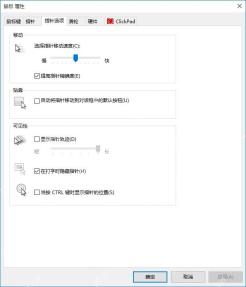
按Win+R运行main.cpl,进入“指针选项”,取消“在打字时隐藏指针”,再勾选“当按CTRL键时显示指针的位置”,点击“确定”。以后轻按Ctrl可出现定位提示。
这里调整的是鼠标箭头。文本框里的闪烁竖线属于文本光标,不能通过更换鼠标指针方案修复。
自定义指针异常时恢复Windows方案
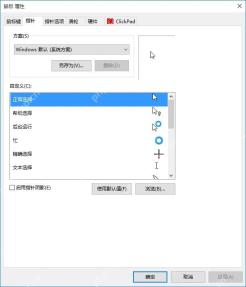
在鼠标属性的“指针”页,把“方案”改回Windows默认系统方案,再点击“应用”和“确定”。如果自定义光标文件被移动或删除,不必重新安装来历不明的美化包。
恢复后仍在所有界面看不到指针,可换一只正常鼠标测试;登录界面正常、登录后才消失时,再检查近期安装的指针美化或远程控制软件。