按一下就出现多个字,先区分松手后仍连发,还是按住稍久才开始重复。真正的单次按键抖动、键帽卡住和键盘宏,不能只靠调慢重复速度解决。先在记事本测试,再按对应情况处理。
确认故障是否跟着键盘走
暂时退出键盘宏、自动连点和按键重映射软件,再轻点同一个字母十次,每次都完全松开。换接口或换电脑复测;若同一把键盘始终单击连发,优先检查触点、轴体和线缆,保修期内交由售后处理。
只在按住较久时连发,调长重复延迟
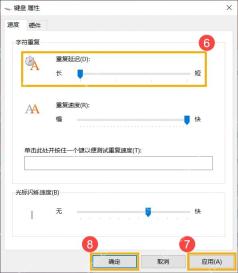
打开控制面板,切到图标视图,进入“键盘→速度”,把“重复延迟”向“长”移动,在测试框里按住一个键试用,再点“应用”和“确定”。“重复速度”控制开始连发后的快慢。
此方法主要用于仍提供经典“键盘 属性”的Windows版本;新版系统若已迁移相关控件,可在设置中搜索重复延迟。它不会修复松开后仍多次触发的物理故障。
需要过滤误触时,先找到筛选键设置
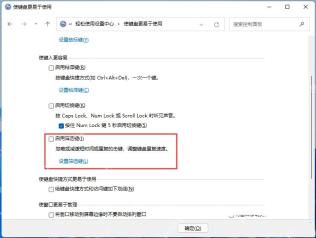
控制面板进入“轻松使用中心→使键盘更易于使用”,找到“启用筛选键”和“设置筛选键”。这是可选的输入辅助措施,会改变击键响应;正常快速打字已经漏字时,应保持关闭,而不是继续增强过滤。
把反弹键作为临时缓解,并测试正常连打
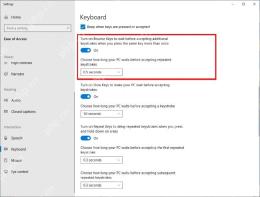
Windows 10打开“设置→轻松使用→键盘”,启用“使用筛选键”后向下查看详细选项,可用“反弹键”忽略短时间内对同一键的重复触发。英文界面对应“Bounce Keys”,等待间隔可先试0.5秒,再在记事本测试正常双击同一个字母是否被误吞。Windows 11可在“辅助功能→键盘→筛选键”查找对应反弹键选项。
“Slow Keys(慢速键)”会要求按住一段时间才接受输入;“Repeat Keys(重复键)”调整长按连发,两者作用不同,不要一起照搬固定数值。出现明显漏字就关闭筛选键;单键硬件抖动仍应维修。