摄像头有窗口却一直黑屏,先打开物理遮挡或弹出式镜头,确认隐私开关没有关闭,再补足正面光线。外接摄像头换到电脑本身的usb接口测试;只有会议软件黑屏时,先比较系统相机,避免把选错设备或权限问题直接判断成硬件损坏。
先比较系统相机是否也无画面
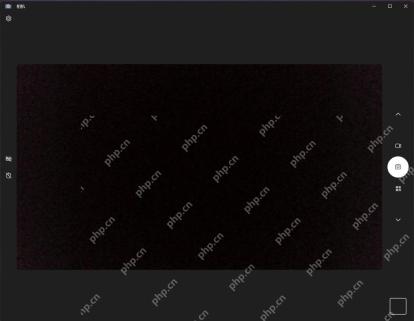
退出正在用摄像头的其他程序,打开Windows相机。连接多个摄像头时,使用应用提供的切换相机按钮选择目标设备;没有该按钮时,回到实际使用的软件中检查设备选择。
系统相机也黑屏时,继续查遮挡、隐私开关和驱动;系统相机正常而会议软件黑屏时,优先处理该软件的设置。
核对Windows 11摄像头权限
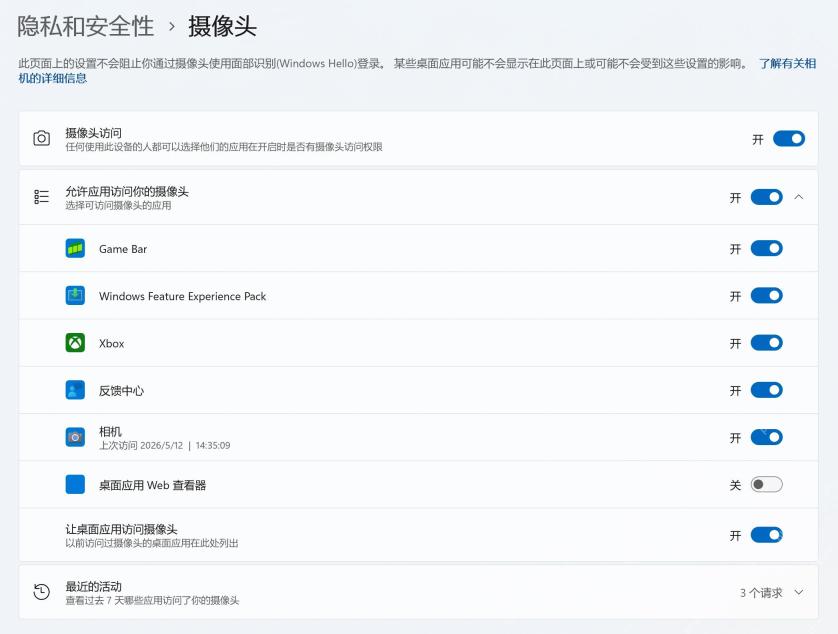
打开设置→隐私和安全性→摄像头,检查设备访问、应用访问和相机应用自己的权限。普通桌面程序还要检查桌面应用共用开关。
权限开启后退出并重新打开原软件。若全部权限已开,仍应继续检查实际设备,不反复开关无关应用权限。
Windows 10桌面软件还要检查共用开关
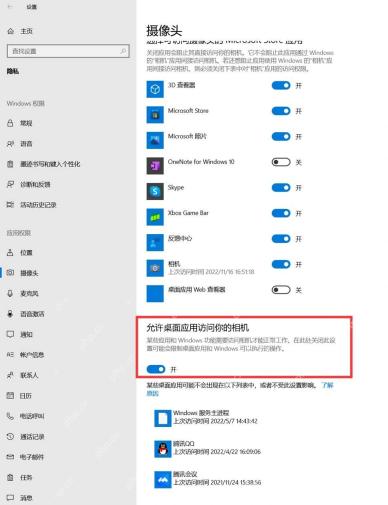
Windows 10进入设置→隐私→相机,向下找到“允许桌面应用访问你的相机”并开启。QQ、会议客户端等桌面程序不一定在商店应用名单中拥有独立开关。
回到软件的视频设置,选择真正的USB或内置摄像头,不选未启动的虚拟摄像头。权限正常且多个软件都黑屏时,再核对驱动或安排硬件检测。