





电脑玩游戏蓝屏主因是GPU或CPU过热触发保护机制,错误代码多为0x000000EF或0x00000124;需先通过事件查看器和HWiNFO64确认温控日志与温度峰值,再依次降低功耗、清洁重装驱动、物理清灰换硅脂。
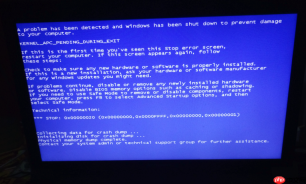
电脑玩游戏时因驱动过热触发蓝屏,本质是GPU或CPU在高负载下温度突破安全阈值,系统强制终止进程以防止硬件损伤;此时错误代码多为0x000000EF(DRIVER_POWER_STATE_FAILURE)或0x00000124(WHEA_UNCORRECTABLE_ERROR),需立即锁定温控链路并切断过热源。
确认是否真由过热引发蓝屏
先别急着拆机清灰——打开事件查看器,筛选“系统”日志中蓝屏发生前30秒内的“Error”级别记录,重点找含“Thermal”“Overheat”“WHEA-Logger”字样的条目;若同时存在“nvlddmkm.sys”或“amdkmdag.sys”报错,且HWiNFO64监控到GPU Package温度>88℃、CPU Hot Spot>95℃,才能断定是过热主导的蓝屏。
这一步跳过将导致误判:很多用户把驱动冲突蓝屏当成过热,结果反复清灰却无效。
用HWiNFO64实时定位发热部件
方法一:基础监控路径
下载HWiNFO64 → 运行后选择“Sensors-only” → 最小化窗口 → 启动游戏 → 持续运行5分钟 → 观察右侧“GPU Temperature”“CPU Package Temperature”“GPU Hot Spot”三项数值峰值。
方法二:精准归因路径
在HWiNFO64主界面勾选“Show hardware at startup”→ 点击左下角“Log to file”→ 设置保存路径和间隔(建议1000ms)→ 开始记录 → 游戏中蓝屏后立即检查log文件末尾10秒数据,对比GPU与CPU温度跃升斜率;若GPU温度在帧生成瞬间飙升20℃以上而CPU平稳,则问题锁定显卡散热模组。
【必须关闭Windows自带的“快速启动”功能,否则HWiNFO64日志可能中断】

针对性降温与驱动协同修复
第一步:强制降低GPU瞬时功耗
进入游戏设置,关闭所有升频技术(DLSS/FSR/XeSS)、关闭垂直同步、将帧率上限硬设为60FPS;此操作可使RTX 40系显卡满载功耗下降35%以上,直接缓解散热压力。
第二步:重装清洁版显卡驱动
使用DDU工具在安全模式下彻底卸载当前驱动 → 重启 → 访问NVIDIA官网下载对应型号的Game Ready驱动 → 安装时务必勾选“执行清洁安装”选项 → 安装完毕后禁用Windows自动更新显卡驱动(通过设备管理器→显卡属性→“驱动程序”选项卡→勾选“禁止此设备的驱动程序被Windows更新”)。
第三步:物理散热干预
拆开主机侧板,用软毛刷+压缩空气清理显卡散热鳍片与风扇缝隙积灰;若显卡背板温度也超70℃,说明导热垫老化,需更换GPU核心与VRAM芯片上的新导热垫(厚度1.0mm、硬度Shore 00 25);笔记本用户则必须检查散热铜管是否变形、硅脂是否碳化发白,更换时务必选用信越X-23或国产德润DS-1000等高导热系数(≥12.8 W/mK)产品。





