





蓝屏由音频驱动深层冲突引发,需三次强制关机进恢复环境,安全模式下用DDU彻底清理驱动、卸载第三方音频软件,安装主板官网WHQL认证驱动并禁用ASIO。
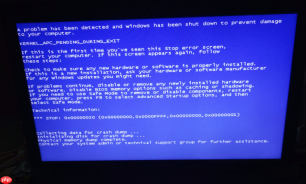
电脑在播放音频、插入耳机或启动音乐软件时突然蓝屏,错误代码频繁出现 APC_INDEX_MISMATCH(0x0000001)、KERNEL_SECURITY_CHECK_FAILURE 或 DRIVER_VERIFIER_DETECTED_VIOLATION,说明音频驱动已深层冲突——这不是重装驱动就能解决的表层问题,必须清除所有残留驱动模块、禁用第三方音频服务、切断内核级接管路径。
先进入安全模式并锁定冲突声卡
开机自检画面(BIOS/UEFI LOGO)刚出现时,长按电源键强制关机;重复该操作共【三次】,第四次开机将自动进入 Windows 恢复环境;选择“疑难解答”→“高级选项”→“启动设置”→“重启”,待屏幕出现编号菜单后,按 F4 进入安全模式(不带网络)。
右键“开始”按钮→“设备管理器”→展开“声音、视频和游戏控制器”;重点检查是否同时存在 Realtek HD Audio、Conexant SmartAudio、USB Audio Device、VB-Audio Virtual Cable 等多个条目;若某设备名称含“Unknown device”或右侧有黄色感叹号,右键它→“属性”→“详细信息”选项卡→下拉选择“硬件ID”,复制值如 PCI\VEN_10EC&DEV_0887——这是后续确认芯片型号的关键依据。
彻底卸载驱动并清除所有音频管理软件
方法一:手动精准清理(适用于能稳定进入桌面)
在设备管理器中,右键当前启用的主声卡(通常为 Realtek High Definition Audio)→“卸载设备”→务必勾选【删除此设备的驱动程序软件】→点击“卸载”;卸载后不要重启,立即打开“控制面板→程序和功能”,按“安装日期”倒序排列,逐个卸载所有含“Audio”“Sound”“Nahimic”“DTS Sound Unbound”“SmartAudio Console”“Realtek Audio Control”字样的程序——这些软件会注入内核服务,是 APC 错误的直接推手。
方法二:DDU深度清理(推荐,尤其适用于反复蓝屏)
下载 Display Driver Uninstaller(DDU)v26.1.0.0 或更新版,解压后以管理员身份运行;在安全模式下启动 DDU→顶部菜单选择“声卡”→勾选“Windows 登录屏幕下运行”→点击“清理并重启”;DDU 将在 WinPE 环境执行,删除驱动文件、注册表项、服务项、WDF 驱动对象,确保无残留。
安装纯净驱动并关闭高风险音频模式
第一步:确认真实硬件型号
右键“此电脑”→“属性”,记下系统型号(如“华硕 TUF Gaming A15”);或回到设备管理器→主声卡“属性”→“详细信息”→“硬件ID”,取前段 PCI\VEN_10EC&DEV_0887,访问 https://devicehunt.com 查询对应芯片厂商(如 Realtek ALC897)。

第二步:获取并安装 WHQL 认证驱动
前往主板官网(非 Realtek 官网!)支持页面,输入你的主板型号或笔记本完整型号,下载最新版“Audio Driver”——必须是标注“WHQL Certified”且发布日期在 2025 年 10 月之后的版本;运行安装程序时,取消勾选所有附加软件(如 Audio Console、音效增强套件),仅安装基础驱动。
第三步:禁用 ASIO,改用 WASAPI 输出
进入“设置→系统→声音→更多声音设置”→“播放”选项卡→右键默认设备→“属性”→“高级”选项卡→取消勾选“允许应用程序独占控制该设备”;再打开专业音频软件(如 Audacity、Voicemeeter),在音频设置中将输出模式从 ASIO 切换为 WASAPI(事件模式)——ASIO 绕过 Windows 音频栈直接访问硬件,极易触发 IRQL 冲突。
BIOS 层级加固与外设隔离
重启电脑,在开机自检画面出现时狂按 Del/F2 进入 BIOS;切换到 Advanced → Onboard Devices Configuration(或类似名称);找到 HD Audio Controller 选项,设为 Enabled;找到 AC97 Audio Controller 选项,设为 Disabled;保存退出(F10)。
拔掉所有非必要 USB 音频设备:USB 声卡、USB 耳机、蓝牙适配器、虚拟音频线软件(如 VB-Cable、VoiceMeeter 的虚拟输入输出);仅保留主板集成声卡对应的 3.5mm 接口扬声器或耳机;完成上述操作后,首次正常启动系统,观察是否仍有蓝屏。





