





新驱动导致蓝屏需立即回退:先强制两次关机进入带网络的安全模式,再通过设备管理器回滚驱动;若失败则卸载驱动精灵并清除残留文件、禁用相关服务,最后运行sfc与DISM修复系统。
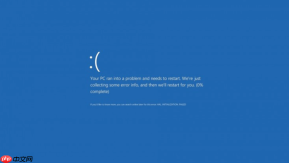
电脑安装新驱动后突然蓝屏,说明新驱动与当前硬件或系统存在兼容性冲突,必须立刻进入可控环境执行回退操作,否则反复重启会加重系统不稳定。
强制进入带网络的安全模式
安全模式加载最小驱动集,能绕过引发蓝屏的第三方驱动,是后续所有修复操作的前提。若跳过这步直接尝试其他方法,大概率会卡在反复蓝屏循环里。
连续两次强制关机:蓝屏出现后,长按电源键10秒关机;等待5秒后开机,待Windows徽标刚出现时再次长按电源键关机;第三次开机后系统将自动进入“自动修复”界面。
在“自动修复”界面选择“高级选项”→“疑难解答”→“高级选项”→“启动设置”,点击“重启”。
重启后按F5键(部分设备需按F4),选择“启用带网络的安全模式”。屏幕左下角出现“安全模式”水印且分辨率明显降低,即表示进入成功。
通过设备管理器回滚关键驱动
Windows默认保留上一版本驱动备份,只要该备份未被覆盖,就能一键还原至已知稳定状态——这是成功率最高、耗时最短的修复方式。
右键“此电脑”→“管理”→左侧导航栏点击“设备管理器”。

依次展开“显示适配器”“声音、视频和游戏控制器”“网络适配器”,重点检查名称含“Microsoft Basic Display Adapter”或带黄色感叹号的设备。
右键目标设备→“属性”→切换至“驱动程序”选项卡→点击“回退驱动程序”。【若该按钮为灰色不可用,说明系统未保留旧版驱动备份,需跳转至手动卸载步骤】
确认回滚后重启电脑,观察是否恢复显示、音频及网络功能。
彻底卸载驱动精灵及残留内核文件
方法一:控制面板标准卸载
打开“控制面板”→“程序和功能”,找到“驱动精灵”右键选择“卸载”,全程不勾选任何“保留配置”选项。
方法二:清除深层残留驱动文件
按Win+R输入C:\Windows\System32\drivers,定位并删除以下四类文件(它们常驻内核层,即使软件卸载仍会持续引发蓝屏):
bootsafe64*.sys、kavbootsafe*.sys、drvgenius*.sys、drivergenius*.sys。
方法三:禁用关联启动服务
按Win+R输入msconfig→切换至“服务”选项卡→勾选“隐藏所有Microsoft服务”→在剩余列表中,禁用所有含DrvG字样的服务。
运行系统级修复命令
第一步:以管理员身份打开命令提示符
在安全模式桌面,右键“开始”→“Windows PowerShell(管理员)”,粘贴执行:
sfc /scannow
第二步:等待扫描完成(约8–15分钟),若提示“发现损坏文件并成功修复”,立即执行下一步;若提示“未发现完整性冲突”,则跳过DISM。
第三步:执行系统映像修复
DISM /Online /Cleanup-Image /RestoreHealth
第四步:全部执行完毕后,关闭窗口,重启电脑。


