





蓝屏由Netwtw06.sys、athr.sys、rt640x64.sys或tcpip.sys等网卡相关驱动引发,需立即通过事件查看器ID 1001确认DriverName,安全模式下彻底卸载并清除残留驱动,再安装官网ZIP驱动或微软WHQL通用驱动,同时禁用快速启动与Modern Standby,并重置Winsock、TCP/IP及系统文件。
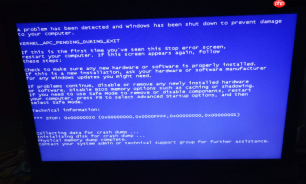
电脑蓝屏反复出现且错误信息指向Netwtw06.sys、athr.sys、rt640x64.sys或tcpip.sys等网卡相关模块,说明驱动已引发内核级冲突,必须立即切断故障驱动加载路径并替换为稳定版本,否则每次联网或唤醒都可能再次崩溃。
确认蓝屏是否由网卡驱动引发
按下Win+R,输入eventvwr.msc打开事件查看器→左侧展开“Windows 日志”→“系统”→右键“筛选当前日志”→在“事件ID”框中输入1001→点击确定→查找最近一次蓝屏时间点附近的事件→双击打开→切换到“详细信息”选项卡→定位“DriverName”字段值。
若显示为Netwtw06.sys(Intel Wi-Fi)、athr.sys(Atheros)、rt640x64.sys(Realtek声卡但常与网卡共用芯片组)或tcpip.sys本身,即可锁定网卡驱动为根因;若DriverName为空但堆栈含ndis.sys、netio.sys或ndisuio.sys,仍需按网卡驱动问题处理——这些是网卡驱动必经的底层转发模块。
安全模式下彻底卸载并清除残留驱动
长按电源键强制关机→开机瞬间连续敲击F8(部分新机型需先关机→长按电源键断电两次→第三次开机自动进恢复环境)→选择“疑难解答”→“高级选项”→“启动设置”→“重启”→按F4进入带网络的安全模式。
右键“此电脑”→“管理”→“设备管理器”→依次展开“网络适配器”和“声音、视频和游戏控制器”→找到对应设备(如Intel(R) Wi-Fi 6 AX201、Atheros QCA9377、Realtek RTL8111H)→右键→“卸载设备”→务必勾选【删除此设备的驱动程序软件】→确认。
卸载完成后,打开文件资源管理器,地址栏输入:%windir%\System32\drivers 回车→手动搜索并删除以下任意存在的残留文件:Netwtw06.sys、athr.sys、rt640x64.sys、netio.sys(仅当它被第三方工具篡改过)、ndisuio.sys——【删除前务必确认文件未被任何进程占用,否则会提示‘访问被拒绝’,此时需先在任务管理器中结束相关服务】。
安装纯净版驱动的两种可靠路径
方法一:使用Intel/Realtek/Atheros官网ZIP驱动包(推荐用于Intel AX系列)
访问https://www.intel.cn/content/www/cn/zh/support/articles/000005511/wireless.html→根据网卡型号下载对应Windows版本的ZIP格式完整驱动包(非.exe安装版)→解压到本地文件夹→在设备管理器中右键“网络适配器”→“扫描检测硬件改动”→待设备重新识别后右键该网卡→“更新驱动程序”→“浏览我的电脑以查找驱动程序”→“让我从计算机上的可用驱动程序列表中选取”→点击“从磁盘安装”→浏览至解压目录中的.inf文件(如netwlan.inf)并确认。
方法二:启用微软WHQL通用驱动(适用于无法联网或官网驱动仍崩溃)
在设备管理器中右键刚识别出的网卡设备→“更新驱动程序”→“自动搜索驱动程序”→等待系统联网匹配→若提示“最佳驱动已安装”,则点击“卸载设备”→取消勾选“删除此设备的驱动程序软件”→重启→再次进入设备管理器→右键“网络适配器”→“扫描检测硬件改动”→系统将强制加载微软签名的PNP驱动(名称通常含“Microsoft”或“Generic”)→该驱动虽功能精简,但稳定性极高,可作为临时过渡方案。

禁用高危电源策略防止唤醒崩溃
第一步:关闭快速启动
控制面板→硬件和声音→电源选项→左侧“选择电源按钮的功能”→点击“更改当前不可用的设置”→取消勾选“启用快速启动(推荐)”→保存更改。
第二步:禁用Modern Standby唤醒残留
以管理员身份运行命令提示符→依次执行:
powercfg /setdcvalueindex SCHEME_CURRENT SUB_SLEEP STANDBYRESUME 0
powercfg /setacvalueindex SCHEME_CURRENT SUB_SLEEP STANDBYRESUME 0
powercfg /SetActive SCHEME_CURRENT
这两条命令强制系统在合盖休眠时采用传统S3睡眠模型,绕过Intel无线驱动在Modern Standby下极易发生的状态残留与内核内存访问冲突——这是Netwtw06.sys蓝屏最典型的触发场景,不做此步,即使换新驱动也大概率在开盖后立刻蓝屏。
重置网络协议栈与系统文件
① 重置Winsock:以管理员身份运行Windows终端→输入netsh winsock reset→回车→看到“成功地重置Winsock目录”提示后立即重启电脑;未重启则操作无效。
② 重置TCP/IP:管理员终端中输入netsh int ip reset→回车→执行完毕后系统将在用户目录生成reset.log文件,可检查是否成功→重启生效。
③ 修复系统核心文件:管理员终端中依次执行:
sfc /scannow
dism /online /cleanup-image /restorehealth
两个命令均需等待完成,DISM过程可能耗时10分钟以上,期间请勿中断电源或关闭窗口。


