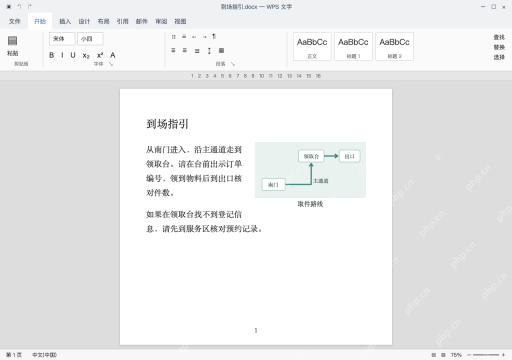
在 wps 文字打开 word 文档,图片插进去只能跟着某一行走时,先看它是不是“嵌入型”。把图片改成“四周型环绕”,就可以拖到段落旁边,让正文沿图的外框排。下面把取件路线图从独占一行挪到说明文字右侧。
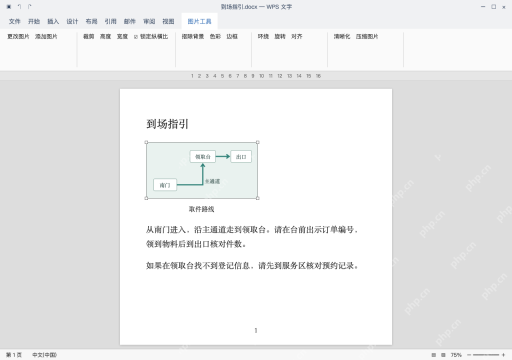
点图片,打开图片工具
点一下取件路线图,等图片四角出现选框,顶部菜单栏就会自动弹出图片工具。找到里面的“环绕”按钮点进去,就能看到当前图片用的排版方式。
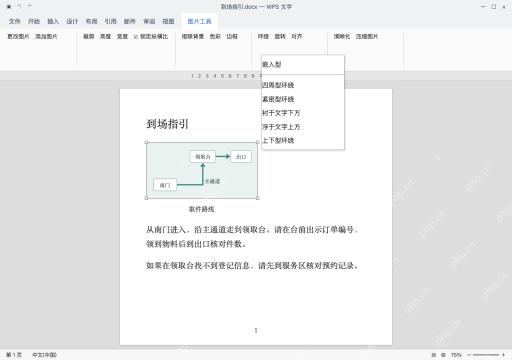
把环绕方式改成四周型
在弹出的环绕菜单里点选四周型环绕。之前的嵌入型是把图片当成普通文字行里的一个行内对象,改完之后图片就能在整个页面里自由拖动,周围的段落会自动给它腾出空位。

Word 文档生成与编辑
下载
需要创建、读取、编辑或处理 Word 文档(.docx / .dotx)时使用。触发词:'Word'、'word 文档'、'.docx'、'生成报告'、'制作合同/简历/方案/说明书'、'提取 word 内容'、'在文档里查找替换'、'给文档加页眉页脚/目录/表格'。也用于把任意内容排版成一份正式的 Word 文件。不要用它处理 PDF、Excel 或无关编程任务。中文创作场景尤其适合:小说大纲稿、投稿文档、合同、简历、工作总结。
抓住图片本身拖到段落右边
按住取件路线图往说明段落的右侧拖,等文字自动绕到图片左侧之后再松手。拖图的时候避开四角的控制点,免得不小心误改了图片大小。最后确认下,图片没有压住文字,也没有跨出页边距。