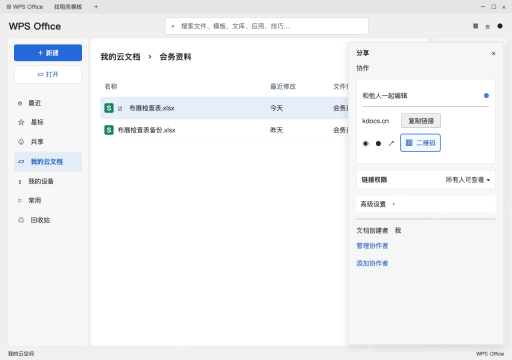
wps 云文档直接在分享面板就能生成二维码,要把同一份文件发给需要用手机打开的人,用这个方法特别方便。我们拿布展检查表当例子,从文件列表进分享面板,先确认扫码后的操作权限,再点二维码图标,发出去之前,先用接收方常用的账号试扫一次。
在云文档列表打开分享面板
回到 WPS 首页,进入“我的云文档”,找到“布展检查表.xlsx”。右键点这份文件,选“分享”。如果目录里还有一份备份,先核对好文件名再操作。
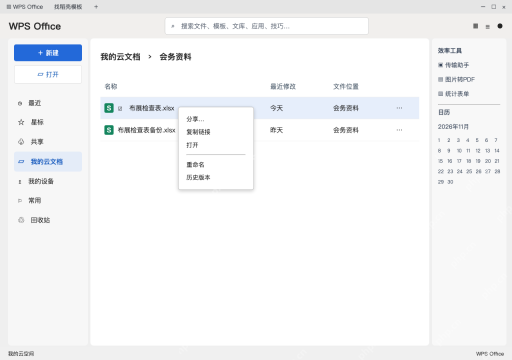
检查扫码后的链接权限
在分享面板里找到“链接权限”选项。我们这个例子选“所有人可查看”就够,刚好适配所有持码人都能看检查表的场景;如果只想让指定成员看,按实际需求调整权限就行。二维码和分享链接用的是同一套权限规则。

Excel公式大师(兼容WPS)
下载
Excel/WPS 公式大师。用大白话描述需求,直接给出可用的公式、函数组合和数据处理方案,并解释每一段的作用。当用户提到"Excel 公式"、"表格函数"、"VLOOKUP 怎么用"、"XLOOKUP"、"LET"、"LAMBDA"、"动态数组"、"这个公式报错了"、"#N/A"、"#REF!"、"
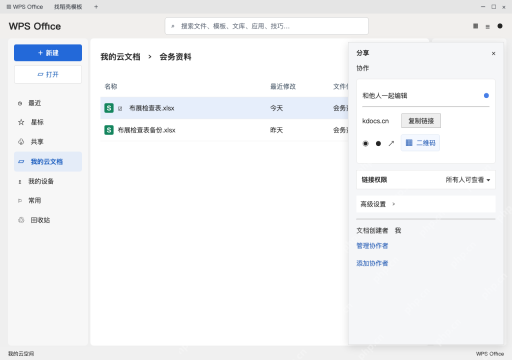
点二维码图标并用手机检查
点击分享面板里挨着分享链接的二维码图标,就能取出这份文件的二维码。发给别人前,用手机试扫一次,确认打开的是“布展检查表.xlsx”,再核对能不能正常查看。要是弹出权限提示,先退回分享面板核对分享范围设置。