





不少ipad用户都经历过误删重要文件的糟心时刻:赶了几天的工作文档、存了好几年的旅行照片,一不小心点错删除就瞬间慌了神,四处搜索恢复方法却无从下手。其实,ipad误删的文件大多有迹可循,只要按正确路径逐层查找,找回成功率非常高,我们一起来梳理一下。
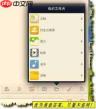

iPad自带「最近删除」文件夹——误删后第一查找站
无论是照片、视频,还是保存在「文件」App中的各类文档,苹果系统均设置了30天的保留缓冲期,不会立即永久清除。
- 若误删的是照片或视频:打开iPad原生「照片」App,点击底部「相簿」标签,向下滚动至页面最底端,即可看到「最近删除」相簿,选中目标内容后点击「恢复」,文件将自动回到原始相册。
- 若误删的是文档类文件(如PDF、Word、设计稿等):打开「文件」App,点击右下角「浏览」标签,在左侧边栏「位置」区域找到并点击「最近删除」,长按单个文件可直接唤出「恢复」选项;也可点击右上角「选择」进入多选模式,勾选多个文件后点击右下角「恢复」按钮,文件将原路返回至删除前的存储路径。
iCloud云端备份——跨设备找回丢失文件
若在本地「最近删除」中未找到目标文件,可能因已超30天自动清理,或曾手动清空该文件夹。此时,若你提前开启了iCloud同步功能,仍有较大机会从云端恢复:
- 在iPad上进入「设置」→ 点击顶部Apple ID → 进入「iCloud」→ 开启「iCloud云盘」和「照片」同步,并检查对应开关是否启用;
- 或直接访问网页版iCloud:打开任意浏览器,访问 https://www.php.cn/link/c8235aaa18ac5ba6964391cc3f5cd9dd ,使用与iPad相同的Apple ID登录,进入「iCloud云盘」或「照片」应用,查看其独立的「最近删除」分区——需注意,网页端的「最近删除」不受本地操作影响,即使你在iPad上清空了本地该文件夹,网页端仍可能保留原始记录,恢复后通常1–2分钟内同步回设备。
第三方应用自带回收站——别忽略应用内独立存储路径
许多用户的重要文件实际存于Notability、微信、百度网盘、WPS Office等第三方App中,这类应用普遍设有专属“回收站”或“最近删除”机制,切勿只依赖系统级恢复入口:
- Notability:误删笔记默认进入App内「最近删除」(需在主界面左滑或点击侧边栏图标进入),保留周期为30天;
- 微信:误删的图片、文件可前往「我」→「设置」→「通用」→「存储空间」→「最近删除」中查找,部分版本支持7–30天内恢复;
- 百度网盘、WPS等云办公类App:通常在「我的」→「回收站」或「历史记录」中提供独立恢复通道,具体路径以各App最新版界面为准。
关键提醒:
误删后请立即停止向iPad写入新数据(如拍照、下载、安装应用等),避免原文件存储区块被覆盖,导致后续无法通过深度扫描恢复。查找顺序建议严格遵循:本地系统最近删除 → iCloud网页端最近删除 → 第三方App内置回收站 → 备份还原(iCloud/iTunes)→ 专业恢复工具(如易我iOS恢复大师、苹果恢复大师等)。
日常坚持开启iCloud自动同步、定期用电脑通过iTunes/Finder备份,才是防范误删风险最稳妥的方式。





