wps里的match函数,返回的是查找值在指定区域中的相对位置,不会直接返回单价或者工作表行号。它的语法是match(查找值,查找区域,匹配类型),做精确查找编号的时候,匹配类型直接明确写0就行,之后再搭配index函数,就能按这个返回的位置取出对应的结果。本例里p02在a2:a4中排第2,对应的单价就是20;要是省略匹配类型,函数会默认采用近似匹配,这种用法对数据的排序顺序有硬性要求。操作前先确认要查的编号实际存为文本还是数值、前后有没有多余空格,再决定用哪种匹配方式,别直接用错误处理函数把没找到的编号直接屏蔽掉。
精确匹配写0,先看相对位置
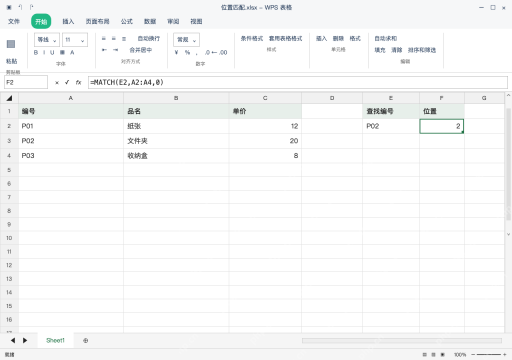
E2输入P02,F2输入 =MATCH(E2,A2:A4,0),得到2。A2是查找区域的第一项,A3里的P02是第二项,所以结果不是工作表行号3,也不是单价20;查找区域只能用单行或单列,别把整张二维明细直接塞进去。
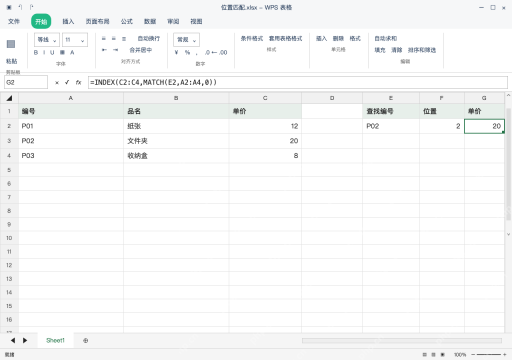
配合 INDEX 返回单价,两段范围对应同一批记录
G2输入 =INDEX(C2:C4,MATCH(E2,A2:A4,0)),结果20。编号A2:A4和单价C2:C4要逐行对应,位置2就取单价区第二项;不要把单价范围的起始行从C1开始,不然用同样的位置参数会取错行。
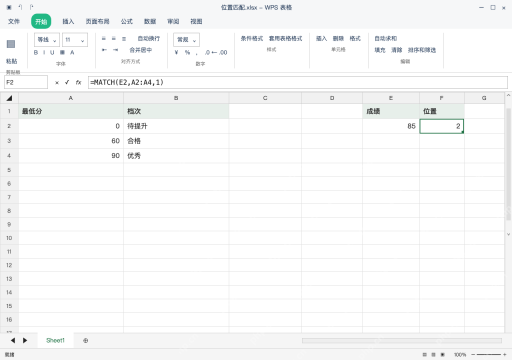
近似匹配只用于已排序的阈值表
另外建一张阈值表,A2:A4依次填0、60、90,B列对应待提升、合格、优秀。E2填85,F2输入 =MATCH(E2,A2:A4,1),结果2,表示不超过85的最大阈值是60;匹配类型用1的时候要求阈值是升序排列,用-1则要求阈值是降序排列,走另一套比较规则,不能直接拿乱序的编号表套这个用法。

{"answer":"协助 macOS 用户准备、转换、导出及排查 Word、PDF、Markdown、PowerPoint 和 Excel 文件,确保 WPS Office 工作流程可靠。"}
找不到先排查原值,重复编号只返回首次
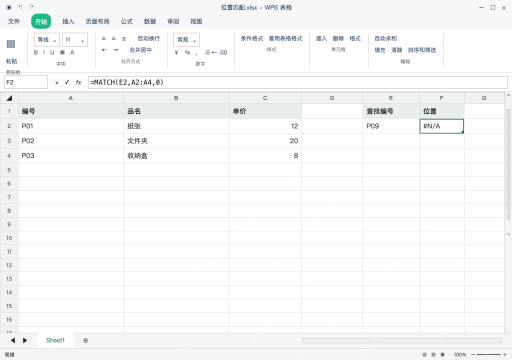
回到之前的编号示例,把E2改成P09,F2的 =MATCH(E2,A2:A4,0)显示#N/A,先核对P09是否存在、有没有前后空格以及编号类型不匹配的问题。就算匹配成功也要检查编号是否唯一,精确模式下的MATCH默认返回首次匹配到的位置,不会列出所有重复记录。确认查找规则没问题后保存位置匹配.xlsx。