





不少刚接触pr剪辑的新手,在添加完字幕文字后,常常会找不到修改字体的位置,或是修改后出现乱码、不生效等问题。其实只要找准入口,几步即可完成设置,还能实现批量调整,显著提升剪辑效率。
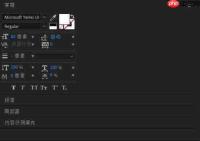
新版PR(CC 2017及以后)修改字体步骤
目前主流剪辑师普遍使用CC 2017及更新版本,其字幕字体调整已全面集成至「基本图形」面板中。操作流程如下:
- 在时间轴上选中需修改字体的字幕片段;
- 若未显示「基本图形」面板,可点击顶部菜单栏「窗口」→ 勾选「基本图形」将其调出;
- 切换到面板中的「编辑」标签页,随后在节目监视器中点击目标文字,编辑区域将自动展开字体相关参数;
- 点击「字体」名称右侧的下拉箭头,即可浏览系统已安装的全部中文字体(如思源黑体、方正兰亭黑、霞鹜文楷等),选择后预览窗口实时呈现效果;
- 如需批量统一修改多个字幕,按住Ctrl键(Windows)或Command键(Mac)多选字幕片段,再于「基本图形」面板中一次性更改字体,所有选中项将同步更新。
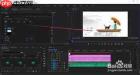
旧版PR字幕字体修改方法
若使用的是CC 2015或更早版本,其字幕模块仍沿用传统结构:
- 双击时间轴上的旧版字幕片段,打开独立字幕编辑窗口;
- 使用文字工具(快捷键T)选中文字内容;
- 查看顶部工具栏或右侧「字幕工具」面板(如未显示,可通过「窗口」→「字幕工具」启用),在字体下拉菜单中选择支持中文的字体即可完成替换。
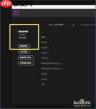
修改字体常见问题与解决方案
- 文字显示为方块乱码:大概率因所选字体不含中文字符集,建议切换至明确标注“简体中文”或“GB2312/UTF-8”的字体,如“微软雅黑”“思源黑体 CN”“霞鹜文楷”等;
- 新装字体未出现在列表中:关闭Premiere Pro并重新启动软件,字体缓存将自动刷新;
- 字体更换后排版错位(如过大、过小、行距异常):可在同一「基本图形」面板中同步调节「字号」「字间距(Tracking)」「行距(Leading)」等参数,快速适配画面构图与阅读节奏;
- 部分字幕样式无法继承修改:确认是否为“开放式字幕”或“嵌套序列”内文字——前者需在项目面板新建字幕后统一调整,后者建议右键→「进入嵌套序列」后再编辑。






