





做经营复盘、业绩汇报时,一张直观的仪表盘图表能让关键结论瞬间呈现。相比纯文字或静态百分比,可视化仪表盘更能高效传达目标达成状态——而这一切,仅需标准版excel即可实现,无需vba、不依赖第三方插件。
第一步:构建基础数据结构
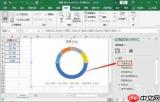
多数业务场景聚焦单一核心指标(如销售完成率、项目交付率等)。以年度销售目标为例:设定目标值为100%,若当前实际完成率为72%,则未完成部分为28%;再额外增加一行“占位数据”,统一设为100%。最终形成三组数值:72%(已完成)、28%(未完成)、100%(占位),合计200%。该结构可精准生成半圆环形图,天然契合仪表盘上半弧形刻度区的视觉逻辑。
第二步:搭建环形图主体框架
选中上述三组数据 → 点击「插入」→「饼图或圆环图」→「环形图」。插入后右键图表 →「设置数据系列格式」→ 将「圆环内径大小」设为70%–80%,增强仪表盘式的紧凑感。接着,单击最下方的“占位”扇区(即100%那一块)→ 右键 →「设置数据点格式」→ 填充与轮廓均设为「无」,该区域随即隐去,仅保留上方半圆环,自然界定0%–100%有效显示区间。最后,将“已完成”扇区填充为高对比度深蓝色,“未完成”扇区设为中性浅灰色,基础环形框架即告完成。

第三步:添加动态指针与刻度标注
指针制作分两步:
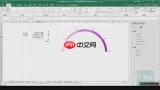
- 插入「形状」→「等腰三角形」,拉伸并旋转,使其顶点精确对准环形图圆心,底边延伸方向指向对应完成率刻度(如72%处);
- 再插入一个「椭圆」(按Shift键拖拽成正圆),置于三角形底部中心位置,填充深色作为指针基座;全选两者 →「绘图工具」→「组合」→ 合并为完整指针图形。
随后插入文本框,在环形图上半弧沿0%、25%、50%、75%、100%五处均匀标注刻度;删除默认图例、网格线及坐标轴;在图表空白区添加加粗标题(如“2026年度销售目标完成率”)及实时数值标签(链接至原始数据单元格)。整张图表即刻成型——后续只需修改原始完成率数值(如从72%改为85%),指针与色块将自动响应更新,全程操作5–10分钟,极适配高频经营复盘与周/月业绩汇报场景。


