





键盘指示灯响应说明系统已运行至内核层,属显示链路故障;出风口有热风表明CPU在执行指令,问题在显卡或桌面管理器;Debug灯可定位具体故障点:DRAM灯亮需清洁内存金手指,VGA灯亮应改用核显,CPU灯不亮需放电重置CMOS,BOOT灯闪则需最小化启动设备。
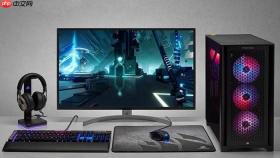
电脑屏幕假死但主机风扇照转、硬盘灯常亮,说明CPU可能已在运行,只是显示输出中断或桌面渲染卡住,此时需绕过屏幕直接验证主板是否真实运行——不能只盯着黑屏反复重启,得让主板自己“说话”。
先确认是不是真卡死还是假黑屏
按下键盘 Num Lock 或 Caps Lock 键,眼睛盯紧右上角指示灯。灯随按键实时亮灭,证明南桥已初始化、系统至少跑到了内核层,属于显示链路故障;灯完全不响应,才进入主板级自检失败路径。
这一步跳过会直接误判:很多人把驱动崩溃当硬件损坏,拆机换显卡折腾半天,结果只是Win+Ctrl+Shift+B就能解决。
用出风口温度锁定CPU运行层级
开机5秒后,手背快速轻贴主机后部或笔记本散热出风口。
有明显热风涌出 → CPU已执行指令 → 故障点在核显/独显切换、DP/HDMI信号握手失败、或Windows桌面管理器(explorer.exe)僵死;出风口冰凉如初 → CPU压根没启动 → 问题卡在内存自检、M.2硬盘协议冲突或主板供电模块异常,必须断电处理。
注意:部分OLED笔记本在15℃以下环境会出现背光延迟点亮,静候30秒再判断是否真黑屏。

让主板Debug灯告诉你卡在哪一步
开机瞬间紧盯主板上的四组Debug指示灯(通常标为CPU、DRAM、VGA、BOOT):
① DRAM灯常亮或慢闪 → 内存未通过自检 → 断电后拔下内存条,用橡皮擦净金手指,插回原槽或换插槽重试;
② VGA灯亮 → 显卡未通过POST → 拔掉独立显卡,改接CPU集成显卡输出口(HDMI/DP),重启看能否进BIOS;
③ CPU灯不亮但DRAM/VGA全灭 → 主板EC芯片锁死或CMOS电池耗尽 → 拔电源线→长按开机键30秒放电→装回电池重启;
④ BOOT灯闪烁不止 → 启动设备识别失败 → 拔掉所有M.2 SSD和SATA硬盘,仅留系统盘最小化启动。


