





电脑屏幕假死时应先按Num Lock键确认是否为假死,若指示灯闪烁则系统未彻底瘫痪,可依次尝试Win+Ctrl+Shift+B重置显卡驱动、重启explorer.exe、Alt+Tab+Alt+F4关闭卡死程序,最后才长按电源键7秒硬复位。
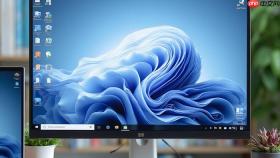
电脑屏幕假死时鼠标能动但点不动图标、任务栏消失、窗口无法切换,说明图形界面已卡住但系统底层仍在运行,此时不该直接长按电源键——那会丢失未保存的文档并损伤硬盘。
先判断是不是真假死
按下键盘右下角的Num Lock键,观察指示灯是否亮灭切换。如果灯随按键闪烁,说明系统未彻底瘫痪,是典型的假死状态,可继续用软件方式恢复;【若指示灯毫无反应,跳过所有快捷键,直接长按电源键7秒断电】。
Win+Ctrl+Shift+B重置显卡驱动
这是专治黑屏、花屏、桌面图标消失、鼠标可移动但无响应的最快方案,不重启、不丢数据。
1、同时按下Windows键 + Ctrl + Shift + B四个键,保持0.5秒后松开。
2、听到一声短促“嘀”声,屏幕可能瞬间全黑或闪一下,这是GPU驱动正在重载。
3、松手后静等5秒,检查任务栏、桌面图标、鼠标右键菜单是否恢复可用。若无效,间隔3秒再试一次——连续猛按三遍反而可能触发驱动保护机制而失败。
强制重启资源管理器(explorer.exe)
当任务栏消失、桌面空白、右键失效但鼠标能动时,大概率是explorer.exe进程挂起,重建它就能恢复整个桌面环境。
方法一:通过任务管理器重启
1、按Ctrl + Shift + Esc打开任务管理器。
2、切换到“详细信息”选项卡,向下滚动找到explorer.exe,右键→选择“结束任务”。
3、点击左上角“文件”→“运行新任务”,输入explorer.exe,勾选“以管理员权限创建此任务”,回车。

方法二:快捷键组合直达
1、先按Win + D退回桌面(脱离当前卡死窗口上下文)。
2、再连按F5键4次,强制刷新Shell渲染队列,有时能直接唤醒explorer.exe。
3、若仍无反应,按Win + R,在运行框中输入explorer shell:AppsFolder并回车,这会绕过原explorer实例,加载一个干净的应用列表窗口。
Alt+F4关掉焦点程序释放资源
只适用于单个程序(如Chrome、Word、视频播放器)卡死导致的连锁假死,其他窗口和桌面本身还正常的情况。
1、用Alt + Tab切换到那个卡死的程序窗口,确保它被高亮选中。
2、按下Alt + F4,如果弹出关闭确认框就按Enter;没反应就再按一次Alt + F4。
3、观察任务栏是否重新出现,或尝试双击桌面空白处看是否弹出新建文件夹菜单——有反应就说明资源已释放。
五步应急流程:从软到硬逐级尝试
① 按Num Lock确认假死 → ② Win+Ctrl+Shift+B重置显卡 → ③ Ctrl+Shift+Esc→结束explorer.exe→重载 → ④ Alt+Tab+Alt+F4精准杀进程 → ⑤ 长按电源键7秒硬复位。
每一步失败后再执行下一步,不要跳步。前四步全程无需关机,第五步仅在前四步全部失效且你确认数据已备份或可接受丢失时才启用。


