





绿色线条表明绿色通道物理级中断,需分层排查:先BIOS确认硬件故障,再外接屏交叉验证,接着清洁显卡接口、重插显示器线缆,最后用显示设置临时绕过。
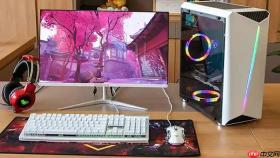
电脑屏幕突然出现绿色线条遮挡内容,文字被切段、图标被横贯、视频画面被撕裂,说明绿色通道信号已发生物理级中断或严重错位,必须立即执行分层排查与临时应对动作,不能依赖系统设置或驱动重装。
先做BIOS级硬故障确认
强制关机→拔掉电源适配器(笔记本)或断开主机电源线(台式机)→长按电源键15秒彻底释放残余电荷→插回电源,开机瞬间紧盯屏幕,反复按Delete或F2键强行进入BIOS界面。
若BIOS中绿色线条依然稳定存在,【基本可锁定为屏幕、排线或显卡输出端硬件故障】;若BIOS画面干净,仅Windows桌面出现绿线,则问题在驱动、刷新率或系统层,继续下一步。
外接显示器交叉验证故障归属
方法一:用一根确认完好的HDMI线,连接主机独显输出口与另一台正常显示器;
方法二:开机后按Fn+F4(或对应显卡切换热键)强制仅启用外接屏显示;
若外接显示器显示稳定无绿线,说明原显示器通路(含排线、T-Con板)异常;若外接屏同样出现绿色线条,故障源在主机端——显卡输出接口、GPU核心或主板PCIe链路已异常。
显卡接口深度清洁与紧固
第一步:关机→拔掉主机电源线→长按开机键10秒释放残余电荷;
第二步:拆下机箱侧板,找到显卡尾部HDMI/DP视频输出接口;
第三步:将线缆从显卡端完全拔出,用无水酒精棉片重点擦拭插孔内壁及针脚根部——【此处氧化层肉眼难辨,但会持续引发绿线,务必擦拭到位】;
第四步:待触点完全干燥后,垂直用力插紧,确保插头卡扣“咔嗒”一声锁死。

显示器两端接口重新插拔并锁死
关闭主机与显示器电源,拔掉两者电源线;
一手稳住显示器外壳,另一手捏住HDMI/DP接头本体,平稳垂直拔出显示器端;
以同样方式拔出主机端,注意别弯折针脚;
检查两端金属触点是否发黑或沾灰,用干软布轻拭(切勿用酒精直接擦针脚);
对准方向,双手均匀施力推入,直到无法再进为止——【HDMI插到底会有轻微阻力感,DP接口需听到“咔”声才算到位】。
临时绕过绿线的显示应急操作
右键桌面→“显示设置”→滚动到底部点击“高级显示设置”→点击“显示适配器属性”→切换到“监视器”选项卡→取消勾选“隐藏此监视器”;
返回“显示设置”,将缩放比例从125%改为100%,避免UI元素被绿线切割导致误操作;
按Win+P切换至“仅第二屏幕”,让所有窗口强制投射到外接显示器,原屏绿线区域不再参与交互;
若无外接屏,立即打开任务管理器(Ctrl+Shift+Esc),在“性能”页点击“GPU”,观察“3D”使用率是否持续高于95%——若高负载下绿线加剧,说明显存或GPU核心已不稳定,应立刻保存数据并关机。





