amd software的显卡设置界面通常可从开始菜单直接打开:搜索amd software,选择对应应用即可。桌面右键菜单和任务栏托盘也是常见入口,但会随驱动版本、安装类型及系统菜单设置变化。只安装驱动程序时没有这套界面,应先确认安装内容。
从开始菜单查找应用
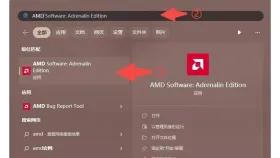
按Windows键,在搜索框输入AMD Software,打开匹配的软件;较旧版本可能显示AMD Radeon Software或Radeon设置。优先按产品名称识别,不要把AMD芯片组软件当成显卡控制面板。
应用能打开后,进入首页或设置页,查看当前显卡和软件版本。这里是AMD Software自己的界面,不是Windows传统控制面板中的一个固定项目。
检查桌面右键和托盘入口
在桌面空白处右键,查找AMD Software相关项目;Windows 11可再查看“显示更多选项”。没有这一项时仍可使用开始菜单,不必只为恢复右键入口重装驱动。
任务栏隐藏图标区域若有AMD图标,可从其菜单打开软件。首选项里的系统托盘菜单开关控制图标显示,关闭后不代表驱动被卸载。


完全找不到时核对安装类型
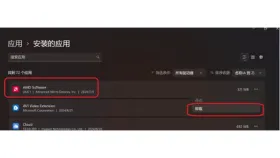
到Windows设置的已安装应用中查找AMD Software,并核对设备是否使用受支持的AMD Radeon显卡。安装了不匹配的软件包,或仅安装驱动程序,都可能没有可打开的管理界面。
需要图形设置界面时,使用显卡或整机厂商适配的软件包,选择带界面的安装类型。笔记本优先核对整机厂商要求,完成后重启,再用开始菜单验证。