





amd software更新驱动应先查看当前显卡与版本,再使用系统页的更新入口。较新版本可能通过“管理更新”打开amd install manager,旧版则常见“检查更新”。下载前核对支持的硬件和系统,安装结束按要求重启,再确认驱动版本发生变化。
核对当前显卡和驱动版本
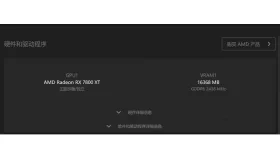
打开AMD Software,进入设置中的“系统”,或通过软件搜索框查找系统设置。记录显卡型号、当前软件和驱动版本,查看对应发行说明,判断更新是否解决需要的问题。
笔记本或品牌整机应同时核对厂商适配要求。不要把独显、核显和芯片组驱动混为同一个安装项目,也不要只因版本数字较大就使用不适配的软件包。
从更新入口下载适配版本
当前版本若显示“管理更新”,进入AMD Install Manager查看可用软件并下载;旧版在系统或首页的驱动程序与软件区域点击“检查更新”,再按提示下载、安装。
如果没有更新入口,可从AMD驱动与支持页面或整机官网,按准确型号和Windows版本下载。是否自动检查更新与本次手动更新不同,不需要为了升级先开启所有自动选项。


完成安装后回查版本
关闭正在使用显卡的游戏和录制任务,再执行安装。普通更新不必一律勾选恢复出厂设置;该操作会移除旧软件版本,并影响回退和原有设置。
按安装器要求完成重启,重新进入系统信息查看版本,并启动常用游戏检查显示与功能。若出现软件版本不兼容提示,先核对Windows更新或厂商驱动是否替换了刚安装的版本。




