





Mac上新建文本文档需手动操作:用TextEdit须先转纯文本再保存为.txt;终端用touch命令可快速建空文件;Automator可配置右键快捷生成带时间戳的.txt文件。
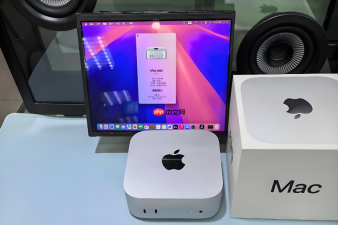
在Mac上新建文本文档,访达(Finder)右键菜单里没有“新建文本文档”选项,你不能像Windows那样一点就生成,必须通过系统自带工具或命令行主动创建,否则只能先打开文本编辑再手动保存。
用文本编辑(TextEdit)手动创建并保存为.txt
这是最稳妥、零配置、100%兼容所有macOS版本的方法,适合不熟悉终端或自动化设置的用户。
第一步:打开“文本编辑”,可在启动台搜索或通过聚焦搜索(Command+空格)输入“文本编辑”后回车。
第二步:点击顶部菜单栏【格式】→【制作纯文本】。这一步【不可跳过】——若保持富文本模式,后续保存为.txt时会混入隐藏格式代码,导致其他程序(如VS Code、终端cat命令)读取异常或显示乱码。
第三步:此时文档为空白,可直接输入内容,也可跳过输入;点击【文件】→【存储】,在弹出窗口中输入文件名(例如“笔记”),【务必手动在名称末尾加上“.txt”扩展名】,比如填“笔记.txt”;选择保存位置,点击“存储”即可。
用终端一行命令快速生成空.txt文件
适合想立刻建一个空壳文件、不打算马上编辑、或需要批量命名的场景。操作极快,3秒内完成。
打开终端(聚焦搜索“终端”),输入:
touch 新建文本文档.txt

回车后,文件就出现在当前终端所在目录。默认路径是你的用户主目录(~),也就是“访达”里的“资料库”同级的“家”文件夹。如果想指定位置,比如存到桌面,就写:
touch ~/Desktop/待整理.txt
注意:touch命令只创建空文件,不会打开它。双击该文件,系统会默认用“文本编辑”打开——前提是它仍处于纯文本模式(首次打开可能提示转换,选“转换”即可)。
用Automator创建右键快捷操作(推荐长期使用)
一次配置,之后在任意文件夹空白处右键→“快速操作”→点一下就生成带时间戳的.txt,真正接近Windows体验。
方法一:纯Shell脚本(轻量可靠)
1. 打开“自动操作”(聚焦搜索即可)→ 新建文稿 → 选择“快速操作” → 点“选取”。
2. 左侧搜“运行 Shell 脚本”,拖入右侧区域。
3. 设置Shell为/bin/zsh,传递输入选“作为参数”,粘贴这行:
touch "$1/新建文本文档_$(date +%Y%m%d_%H%M%S).txt"
4. 按Command+S保存,命名为“新建文本文档”。
方法二:AppleScript版(兼容性更强,旧系统也稳)
1. 同样新建“快速操作”。
2. 拖入“运行 AppleScript”操作。
3. 替换全部脚本为:
on run {input, parameters}
set theFolder to (first item of input) as alias
set fileName to "新建文本文档_" & (do shell script "date '+%Y%m%d_%H%M%S'") & ".txt"
set newFile to (theFolder as string) & fileName
do shell script "touch '" & newFile & "'"
return input
end run
4. 同样保存为“新建文本文档”。
保存后,去【系统设置】→【键盘】→【快捷键】→【快速操作】,找到它并勾选启用。下次右键文件夹空白处,就能在“快速操作”里看到它了。


