





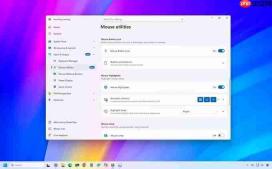
powertoys 0.102 正式版已发布,重点优化了输入体验与人机交互逻辑。全新加入的 cursorhide 功能,可在用户进行键盘输入、鼠标处于闲置状态,或两者同时发生时智能隐藏指针;只需轻微移动鼠标即可即时恢复显示,特别适用于文档编辑、屏幕演示及沉浸式阅读等场景。
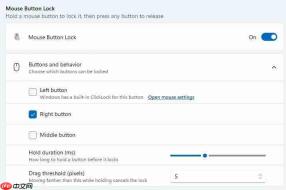
Mouse Button Lock 功能支持对左键、右键或中键设置“长按锁定”行为:当按键持续按下超过设定时长后,系统将模拟该键持续按下的状态,即使松开手指仍可继续执行拖拽、框选等操作,直至再次点击任一鼠标按键方可解除锁定。用户可自由调节触发延迟时间与位移容差阈值,有效规避误触发;该特性对轨迹球设备、触控板用户以及依赖高频拖拽操作的专业应用(如设计类、音视频剪辑软件)尤为实用。需注意,部分采用底层原始输入或独占鼠标控制模式的游戏可能无法兼容此功能。

Windows 桌面自动化技能,支持鼠标控制(移动/点击/拖拽/滚轮/截图)、键盘输入(文字输入/按键/组合键)、窗口管理(查找/聚焦/最大化/最小化/关闭/移动)、截图并发送文件。提供两种截图方式:Python pyautogui 截图(集成在自动化流程中)和 PowerShell + .NET 零依赖截图(支持区域截图和多显示器)。当用户需要自动化 Windows 桌面操作、控制鼠标键盘、管理窗口、执行 GUI 自动化任务、截图发送文件时使用。
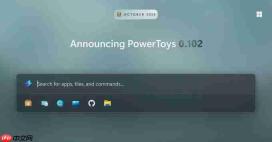
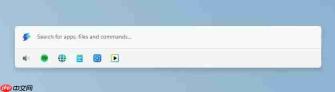
命令面板现已支持启用可配置的快捷访问栏,最多可固定 9 个高频使用条目,并可通过 Alt+1 至 Alt+9 快速调用;同时新增模糊匹配搜索、Copilot 键重映射支持、多时区数字时钟组件,以及更流畅的键盘导航体验。ZoomIt 工具亦迎来升级,新增“截图+语音转文字”联动模式——语音识别全程在本地完成,粘贴结果时将同步输出截图图像与对应文本内容。本次更新已同步上线 GitHub 与 Microsoft Store。
你最期待哪个新特性:打字时自动收起光标,还是释放鼠标后仍能延续拖拽动作?如果 Copilot 键可以一键唤出命令面板,你会选择将其绑定吗?欢迎在评论区分享你的 PowerToys 使用习惯与个性化配置。


