





excel表格整理中最令人困扰的,往往就是手动录入编号:插入一行需全盘重调,删除一行得重新排序,上百行编号刚输完,中间一调整内容就得推倒重来——大量时间被消耗在毫无技术含量的重复操作中。事实上,在excel 2019中,只需掌握正确技巧,即可实现智能、自适应的编号排序:无论增删行、移动数据,还是动态筛选,编号都能实时响应、自动更新,轻松节省50%以上的表格维护时间。
基础连续编号:用ROW函数秒建序号列
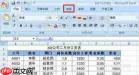
适用于结构相对稳定、仅需顺序递增编号的场景。若表头位于第1行,编号从第2行的A2单元格起始,直接输入公式 =ROW()-1 并回车,即可获得首个序号“1”。ROW() 函数返回当前单元格所在行号,减去表头所占的1行,恰好匹配业务所需起始值。随后选中该单元格并向下拖拽填充柄,整列编号即刻生成。该方案零门槛、无参数记忆负担,新手一分钟即可上手;更重要的是,所有编号随行位置动态变化而自动刷新,彻底告别手动修正。

清理、标准化、验证并汇总杂乱的 Excel 工作簿。当 Codex 需要处理 `.xlsx`、`.xls`、`.xlsm` 或 `.csv` 格式的数据时使用,包括:统一表头格式、删除空白行与空白列、修剪文本内容、去重记录、检测数据质量问题、拆分或合并工作表、生成清洗后的工作簿,以及为业务电子表格生成审计摘要。
全链路自动适配:超级表+ROW函数实现真·零干预
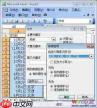
面对高频变动的数据(如销售线索持续追加、客户信息实时更新),单纯下拉公式仍需人工干预。此时可结合Excel 2019的「超级表」(快捷键 Ctrl+T)构建全自动编号体系:先按上述方法在首列输入 =ROW()-1 公式,再全选数据区域(含标题行),点击「插入」→「表格」,勾选「表包含标题」后确认。一旦转为超级表,任意位置插入新行,系统将自动在该行填入正确序号;删除某行后,后续编号亦同步顺延重排——整个过程无需点击、无需拖拽、无需二次编辑,真正实现“一次设置,永久生效”。

筛选不中断:SUBTOTAL函数保障可见行连续计数
实际工作中常需按地区、状态等条件筛选数据并导出报表,但普通ROW编号在隐藏行后会出现“1、2、4、7……”这类断号,严重影响专业呈现。解决之道是使用 =SUBTOTAL(3,A$1:A1) 公式(其中3代表COUNTA统计方式)。将其填入首个编号单元格并下拉,函数仅对当前筛选状态下可见单元格进行累计计数,隐藏行自动跳过。无论你如何组合筛选条件,导出结果中的编号始终为1、2、3……整齐连贯,完美契合汇报与交付需求。


