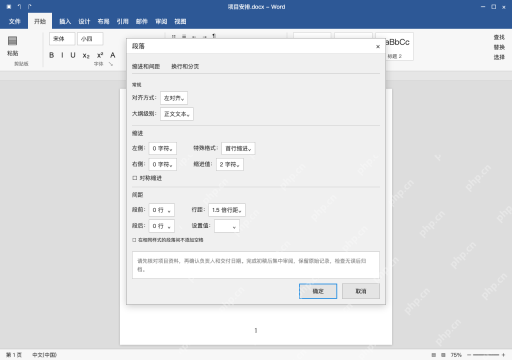
word首行缩进只移动第一行,悬挂缩进移动第二行及以后的行。先选好要调整的段落,对照标尺看上下两个三角的位置,再进段落窗口确认精确数值。本次演示两种设置各用2字符,不在同一段上叠加操作。记得保留原稿,标尺下方的小方块会联动首行一起移动整段左边界,别把它当悬挂滑块,还要分别检查列表编号、段首空格和tab。
第1步:显示标尺,选中需要修改的段落
从「视图」菜单勾选「标尺」,只选正文段落。此时标尺上方三角与下方标记都对齐段落左边界,标题不要纳入选区;看不到标尺先去视图选项里找,别在页面边距位置盲拖。
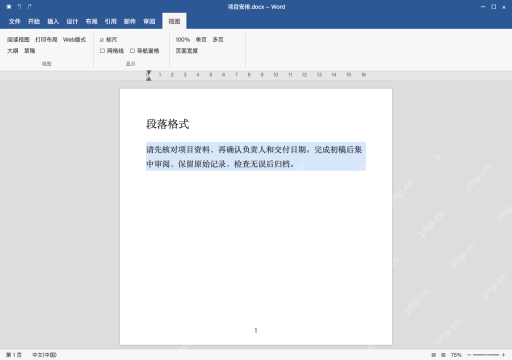
第2步:首行缩进,拖上方三角
保持选区不变,向右拖动标尺左侧上方的三角,第一行会向内缩进,后续行仍从原左边界开始。这里只演示拖动效果,需要精确设2字符时要进段落窗口填写,别按厘米刻度猜字符宽度。
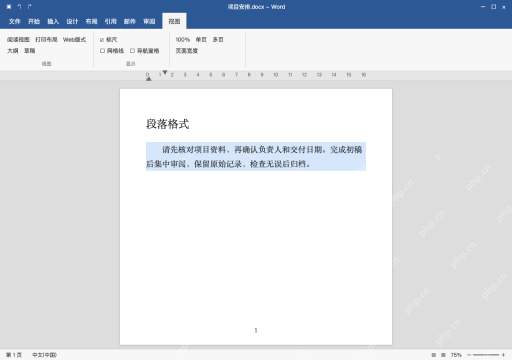
第3步:悬挂缩进,调整下方三角
换一个没设置过首行缩进的段落,把下方三角向右移,上方三角留在原左边界不动。此时第一行靠左,第二行以后向内缩进;不要拖最下方的方块,否则会连带移动整段左边界。

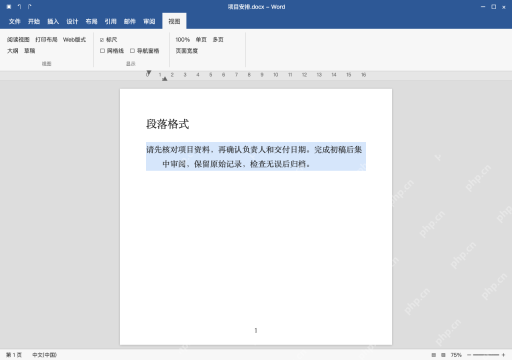
第4步:用段落数值确认最终类型
需要统一参数时打开「开始→段落」,按需求选择首行缩进或悬挂缩进。这里展示的是独立设置首行缩进2字符、左右缩进为0的确认窗口,不是在上一步的悬挂段落上继续叠加设置。
点确定后抽查长段落的自然换行效果,核对段首没有额外空格。大量同类段落直接用对应样式统一调整,参考文献与正文分开处理,最后保存副本。