想删掉word脚注上方的横线,先确认它是脚注分隔符,切到草稿视图,通过显示备注进入脚注窗格,选中脚注分隔符后删掉那条线,最后回打印布局核对。以下是windows桌面版操作演示,全程保留脚注编号和注释正文,普通段落边框、页眉横线和绘图直线和它不是同一类对象。操作前先存原稿,长脚注跨页时还要单独检查脚注延续分隔符,别靠删正文引用标记去横线。
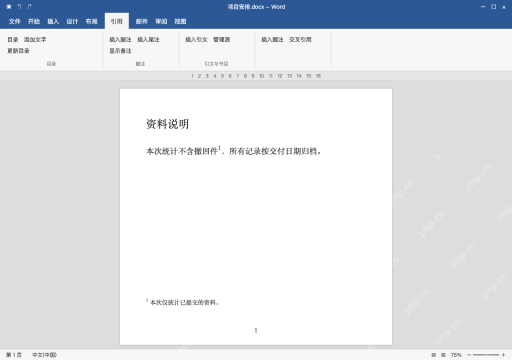
第1步:确认横线位于脚注正文上方
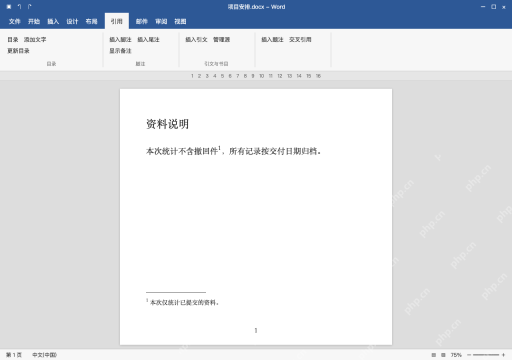
翻到页面底部,正文里有上标 1,脚注区也对应有 1 和“本次仅统计已提交的资料。”,横线就在注释上方。先确认好这个结构,别把页眉线或者表格边框误当成脚注分隔符。
第2步:切草稿,打开脚注分隔符区域
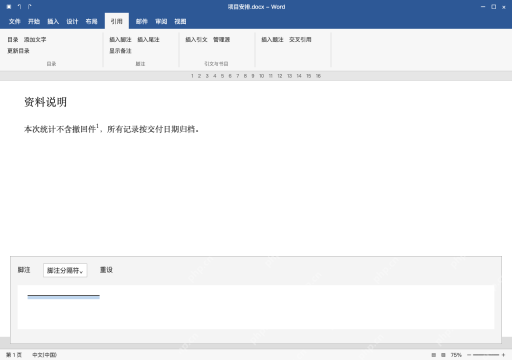
点顶部菜单栏的「视图」切换到「草稿」模式,再从「引用→显示备注」调出底部窗格,弹出选项的话选查看脚注就行。在脚注下拉列表里选“脚注分隔符”,此时下方只会显示这条待删的线。
第3步:只选分隔线,按 Delete
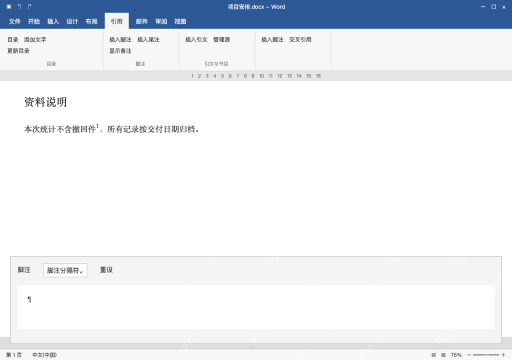
在分隔符编辑区选中整条线按 Delete,注释内容和正文的引用标记都保留。操作完分隔符区域只剩段落标记,内容全空。有跨页长脚注的话,按需再检查脚注延续分隔符,别把整个脚注窗格的内容都删掉。

第4步:回打印布局,确认脚注仍然存在
切回「视图→打印布局」,正文的上标 1 和脚注文字都还在,注释上方已经没有分隔线。顺便翻下其他页面、开打印预览检查,确认没误删注释、没打乱编号,存好工作副本就行。
之后需要恢复分隔符,回到刚才的脚注下拉列表点重设就可以。删掉正文引用标记会连带删掉对应脚注,根本没法只去掉横线。