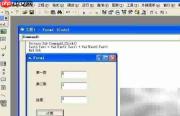
使用vb可以开发一些轻量级的小型应用程序。安装vb6开发环境后,即可着手进行实际操作。先了解集成开发界面的基本布局,再从最基础的程序入手,循序渐进、由浅入深地开展学习。随着编码实践次数增加,你将逐步掌握核心编程逻辑,提升动手能力与开发信心。下面将带你一步步完成一个基础加法计算器的开发流程。
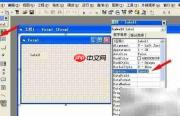
1、 在桌面双击VB6快捷方式,启动主开发环境。左侧为控件工具箱,从中选取“Label”(标签)控件,在Form1窗体中拖拽绘制一个标签,默认名称为Label1。接着调出属性窗口,将Caption属性值改为“第一数”,设置即刻生效,最终效果如下图所示。整个过程仅需鼠标点击与简单配置,即可完成界面控件的插入与文字标注。
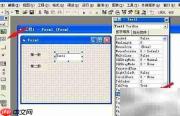
2、 接着,继续在Form1窗体中添加第二个输入项。从工具箱中选择“TextBox”(文本框)控件,拖放至窗体适当位置。然后在属性窗口中定位到Text属性,将系统默认的“Text1”内容清空,使文本框初始状态为空白,便于用户输入数据,具体呈现效果见下图。
3、 按照相同方法反复操作,依次添加其余标签和文本框,最终构建出如下图所示的完整界面。编程学习贵在坚持与实操,唯有多练多试,才能稳步提升技能水平。本例所实现的是一个简易加法运算程序,其可视化界面效果如下所示。
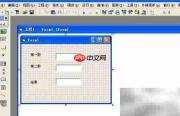
4、 界面搭建完成后,还需加入触发计算动作的交互控件。从左侧工具箱中选择“CommandButton”(命令按钮),将其拖入Form1窗体并调整大小与位置。随后在属性窗口中修改Caption属性为“计算”,以便用户明确该按钮的功能用途,为后续编写事件响应代码做好准备。
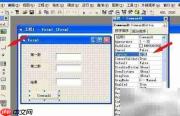
5、 尽管界面已全部布置完毕,但此时程序尚不具备实际运算能力。点击运行按钮启动程序,在前两个文本框中分别输入“3”和“6”,再点击“计算”按钮,却发现结果区域未输出任何数值,说明当前程序仍处于“有形无能”状态,功能尚未激活。
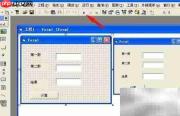
6、 完成上述五步后,界面框架已成型。若要赋予程序真实运算功能,必须为其添加后台逻辑代码。由于本例结构简洁,只需一行关键语句即可驱动整个计算流程。操作时,双击“计算”按钮进入Click事件代码编辑区,输入以下语句:Text3.Text = Val(Text1.Text) + Val(Text2.Text)
保存后运行程序,在Text1和Text2中输入任意数字,点击按钮,运算结果将实时显示于Text3中,整个过程清晰直观,效果立竿见影。