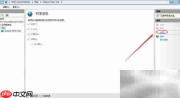
在windows系统中,iis服务广泛应用于企业内部系统及对外web站点的部署,是微软原生集成、稳定可靠的web服务器解决方案。对于运行windows server 2012的操作系统而言,通过图形化向导即可高效完成iis环境搭建,整体流程清晰直观,无需复杂命令操作,大幅降低运维门槛,适用于中小型企业乃至大型组织的多样化web业务场景。
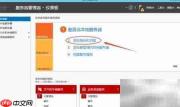
1、 启动Windows Server 2012内置的“服务器管理器”,进入主仪表板后点击【添加角色和功能】,系统自动加载向导界面,为后续配置提供标准化引导路径。
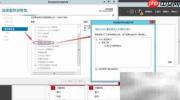
2、 在向导的“服务器角色”页面中,勾选【Web服务器(IIS)】选项;随后弹出提示框,确认所需配套功能一并安装,点击【添加功能】完成组件关联操作。
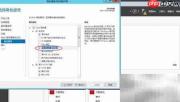
3、 若网站需与域环境或本地Windows账户体系联动实现统一身份认证,可在此步骤启用【Windows身份验证】;如仅面向匿名访问或采用其他认证机制,则可跳过此项。
4、 进入安装前确认页,核对所选角色与功能无误后,点击【安装】按钮正式触发部署流程。
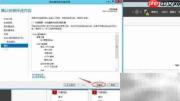
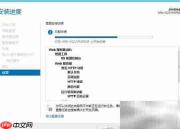
5、 安装过程将自动执行,耗时依系统性能略有差异,完成后点击【关闭】退出向导,即表示IIS核心服务已成功注入系统。
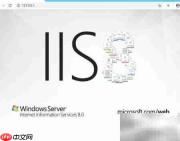
6、 验证部署结果:打开任意浏览器,地址栏输入服务器当前IPv4地址(如http://192.168.1.100),若显示“IIS欢迎页面”,则表明基础Web服务已就绪。

直播话术巡检系统(Windows版) — 实时语音转写、关键词检测、场景自动切换、告警推送、大屏可视化。支持 Windows VB-Cable 虚拟声卡音频采集,阿里云 ASR 实时识别。一键启动脚本,自动安装环境。
7、 如需支持传统ASP脚本、CGI程序或其他动态内容解析,须在角色安装阶段主动勾选对应子功能,例如【ASP】、【CGI】、【ISAPI扩展】等,避免后期因缺失模块导致页面报错。
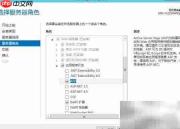
8、 即使IIS基础服务测试通过,若ASP页面仍无法正常加载,通常需进一步调整运行时环境配置。
9、 打开【服务器管理器】→【工具】→【Internet信息服务(IIS)管理器】,展开左侧树形结构,定位至目标网站根目录;右侧操作区点击【编辑权限】,切换至【安全】选项卡,点击【编辑】→【添加】→输入“Everyone”,赋予【完全控制】权限并保存。
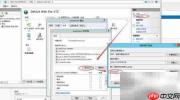
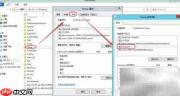
10、 同步修改系统临时目录权限:进入C:\Windows\Temp文件夹属性,同样在【安全】选项卡中添加“Everyone”用户组,并授予【完全控制】权限。该操作可规避ASP调用Access数据库时常见的“拒绝访问”异常,保障数据读写稳定性。
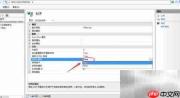
11、 返回IIS管理器,在网站节点下双击【ASP】图标,展开【调试属性】,将【启用父路径】由默认False改为True,最后点击右上方【应用】按钮使设置生效。
12、 为便于开发调试与快速浏览,可在IIS管理器中双击【目录浏览】功能模块,并点击右侧【启用】,从而允许用户直接通过URL查看目录结构及ASP文件列表。