





很多初次使用autocad 2007的用户,常被软件默认的绘图背景困扰:习惯浅色界面的新手会觉得黑色背景刺眼;而需导出图纸截图用于文档或教学的用户,则发现黑色背景下的线条在白底文档中不够醒目,影响呈现效果。其实,autocad 2007 的背景颜色调整操作极为简便,仅需几个步骤即可完成个性化设置。
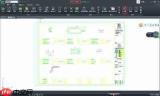
通过选项对话框修改二维模型空间背景
最常用的方法有两种:
其一,在启动 AutoCAD 2007 进入绘图界面后,于绘图区空白处单击鼠标右键,在弹出的快捷菜单底部选择「选项」;
其二,更高效的方式是直接在命令行输入快捷命令 OP(全大写或小写均可),然后按回车键,快速打开【选项】对话框。该方式不依赖菜单栏可见性,响应迅速,适用于所有标准安装版本。
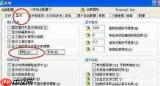
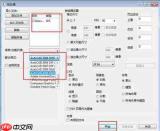
打开【选项】对话框后,切换至顶部的「显示」选项卡,在「窗口元素」区域点击「颜色」按钮,进入【图形窗口颜色】设置界面。在此界面中,请确认「上下文」下拉菜单中已选中「二维模型空间」,再于「界面元素」中选择「统一背景」,最后在右侧「颜色」下拉列表中选取目标色(如白色、浅灰或黑色)。设置完毕后,先点击「应用并关闭」,再回到主对话框点击「确定」,新背景即刻生效。
同步设置图纸/布局空间背景
不少用户完成模型空间背景修改后,切换至「布局1」等图纸空间标签页时,发现背景仍为原色——这是因为布局空间拥有独立的背景控制逻辑。若希望实现整体界面风格统一,需额外进行如下操作:
再次进入【图形窗口颜色】对话框(可通过 OP → 显示 → 颜色路径),将「上下文」切换为「图纸/布局」,「界面元素」选择「图纸背景」(注意:此处不是“统一背景”),设定所需颜色(建议与模型空间保持一致或协调);
关键一步:返回【选项】对话框的「显示」选项卡,取消勾选「显示图纸背景」复选框。若未关闭此项,纸张边框与阴影会覆盖所设颜色,导致出现灰白混杂的异常效果。最后点击「应用」→「确定」,布局区域即可呈现纯净、无边框的指定背景。

实用小贴士
- 长时间绘图建议选用 #D0D0D0(浅灰色) 作为背景:亮度适中,既降低屏幕眩光,又保留足够对比度,显著缓解视觉疲劳;
- 专业制图人员倾向使用 纯黑背景(索引色 0):可大幅提升线型、图层色彩及标注文字的辨识度,尤其利于处理密集重叠的复杂图元;
- 导出截图或制作教程图示时,推荐临时切换为 纯白背景(RGB 255,255,255),确保线条清晰、边缘干净,便于嵌入PPT、Word等办公文档;
- 若调整后效果未达预期,可在【图形窗口颜色】对话框中点击「恢复传统颜色」按钮,一键还原初始配色方案,无需手动逐项重置。


