





要把写好的word文档发给同事或者客户,怕对方电脑缺字体、排版乱掉、页码跳错,大家一般都会另存成pdf发送。先提醒大家捋清楚前提:原word文件一定要留好当可编辑的底稿,pdf只用来阅读和最终交付。想用在线工具转的话,可以去www.pdf.cn找word转pdf的功能;要是你电脑里本来就装了office,直接本地导出反而更省事。
方法一:用极轻PDF在线转换
手边没有能用的Word导出功能,而且文档也允许传到网上的话,就可以用这个方法。再次提醒:转换前一定要存好原Word文件,别只留一份PDF。
步骤一:找到Word转PDF的入口
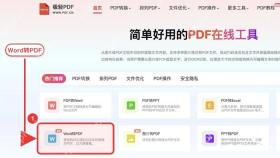
打开极轻PDF首页,直接选“Word转PDF”,注意别点成反向的“PDF转Word”。
步骤二:上传Word文件
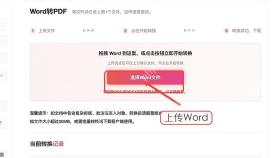
进到工具页面后,选中本地的doc或者docx文件上传就行;要是你电脑里存了好几个同名的版本,先核对下修改时间,别传错了旧草稿。
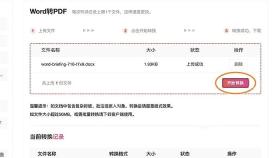
步骤三:确认上传结果
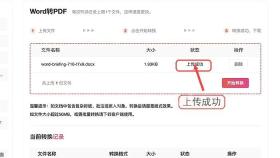
等文件出现在上传列表里,先核对文件名对不对、上传状态是不是正常。要是不小心选了没用的草稿,删掉重新传就好。
步骤四:开始转换
点“开始转换”,等系统处理完就行。要是转出来的排版有问题,先回到Word原件里检查字体、图片和分页设置,调整好再重新转。
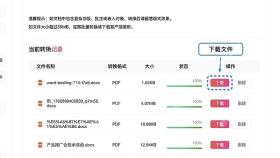
步骤五:下载并检查PDF
在结果区把PDF下载下来,重点核对总页数对不对、表格跨页有没有错位、图片清不清晰,还有批注内容是不是符合交付要求。
方法二:在Microsoft Word里导出PDF
本地导出不用把文档传到第三方网站,要是你的文档里有内部涉密资料,或者电脑本来就装了Word软件,用这个方法最省心。不同版本的Word菜单位置可能有区别,下面按常用的桌面版操作路径来讲。

构建并调试跨Office自动化流程,实现Word、Excel、PowerPoint之间的内容迁移,使用Open XML、VBA、python-docx、openpyxl、py...
步骤一:打开最终版Word,先检查页面情况
先把可编辑的原文件存好,挨个检查字体、图片位置、页眉页脚还有分页设置对不对;另外,修订痕迹和批注要不要留在交付版里,也得提前确认好。
步骤二:选PDF格式保存
在Word里点顶部的“文件”,选“另存为”或者“导出”,把文件类型改成PDF,选好要存的文件名和本地位置就行。存完之后记得打开PDF,逐页核对一遍内容。Mac和Windows的菜单文字略有区别,大家以自己电脑上的软件实际界面为准。
方法三:用转转大师在线工具转换
转转大师也有在线Word转PDF的功能。下面的截图取自该工具当前的Word转PDF页面,你自己通过工具名搜官方页面的时候,先核对页面标题和转换方向,别进错板块。
步骤一:选择Word文件
先确认当前页面的标题是“WORD转PDF”,再点上传区的“选择文件”。要是需要调整转换范围,先看页面上的可选设置,还有你当前账户的权限限制,别选了自己用不了的功能。
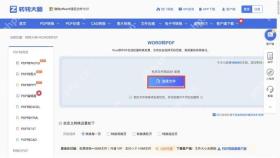
步骤二:转换后下载并校对
上传完成后,跟着页面提示操作转换、下载就行。要是文件比较大,处理时间特别久,先检查下网络状态和页面提示,别反复提交同一个文件;最后一定要对照Word原件检查版式有没有错位。
方法四:用转转大师客户端转换
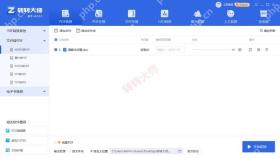
要是你经常要批量处理好多份文档,也可以试试它的客户端。下面的配图是旧版客户端界面,只用来辨认“文件转PDF”和添加文件这些功能的大致位置;具体的功能名称和按钮布局,以你自己实际安装的版本为准。
步骤一:找到Word转PDF功能,添加文件
在客户端的“文件转PDF”分类里选“WORD转PDF”,再点“添加文件”导入doc或者docx文件。要是同时处理好几个文件,先把草稿和重复的版本挑出去,别白忙活。
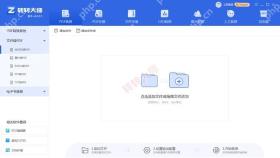
步骤二:设置输出目录并运行
按照你当前版本的选项选好PDF的输出位置,就可以启动转换了。全部完成后,记得打开几份结果抽查页码和版式,别光看任务状态显示完成就直接交付。
这四种方法的核心注意点都是共通的:一定要留好Word原件,交付前必须打开PDF逐页检查。电脑里有Word的话,优先用本地导出;只是临时转一次、而且文档允许上传的话,再考虑在线工具;要是经常要批量处理多份文件,再考虑装客户端。


