





不少人制作word文档时,常需从第三页、第五页起才开始编排页码——前几页通常是封面、目录或说明页。务必先在word中将页码逻辑理清并设置准确,再导出为pdf,这样交付给他人后打开时版式才不易错乱。若倾向免安装、纯在线操作,可直接使用 www.pdf.cn 的word转pdf工具;但转换前,务必将页码、分节符、自动生成的目录等关键元素全部复核到位。
先整理页码,再把 Word 转成 PDF
若第一页为封面,通常不显示页码;第二页若是目录页,也普遍要求页码从正文首页起始计数。在导出PDF前,必须在Word中完成三项核心设置:插入分节符、断开「链接到前一节」、设定起始页码。否则一旦直接导出,错误的页码结构将被永久固化在PDF中,后续修正反而更耗时费力。
步骤一:找到 Word 转 PDF 工具入口
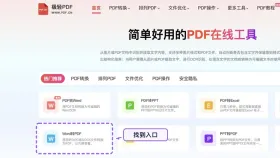
访问网站首页,在全部转换功能中精准定位「Word转PDF」模块。注意区分「Word转PDF」与「PDF转Word」:前者是将可编辑的.docx/.doc文档生成不可修改的固定版式PDF;后者则是逆向还原,适用于PDF内容提取场景。
步骤二:上传已规范页码的 Word 文件
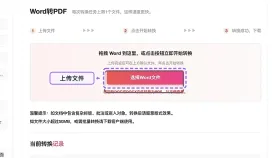
点击「选择Word文件」按钮上传文档。上传前建议本地用Word重新打开一次,确认正文第一页页码确为“1”,且封面、目录页无多余或残留页码显示。
步骤三:确认文件名与上传状态
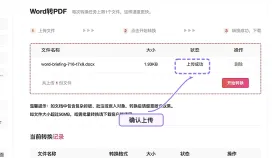
文件成功列于上传列表后,请快速核对文件名是否为最终定稿版本。尤其对于合同、学位论文、项目报告等正式文档,临时修订版与终稿往往仅差一个“_v2”或“_final”后缀,传错将导致PDF内容失效。

安全的随机密码生成器。支持自定义长度、字符类型(大写/小写字母、数字、特殊符号),排除相似字符,批量生成。纯 Python 标准库,无需 API 密钥。
步骤四:启动转换流程
确认所有前置条件无误后,点击「开始转换」。若文档含复杂格式(如批注、文本框、嵌入Excel图表或SVG矢量图),转换完成后须重点查验:页眉页脚位置是否偏移、页码编号是否连续、跨页表格是否断裂、图片环绕方式是否失真。
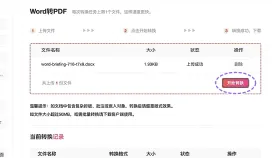
步骤五:下载 PDF 并逐项验证页码逻辑
转换完毕即支持一键下载。打开生成的PDF后,从前向后翻阅:封面页应无页码;目录页若有页码,需确认是否为罗马数字(i, ii…)或隐藏;正文首页必须显示“1”,且目录中各章节标注的页码须与实际跳转位置完全一致。
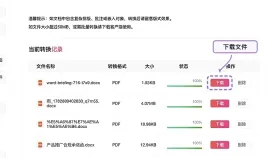
Word 任意页作为第一页的设置要点
若需指定某页(如正文起始页)为页码“1”,关键在于合理分节:将光标置于目标页最前端,插入「下一页」分节符;双击该页页眉/页脚进入编辑状态,关闭顶部菜单栏中的「链接到前一节」;随后在「页码」→「设置页码格式」中勾选“起始页码”,输入“1”。只有分节正确、链接断开、起始值明确,封面与目录页才不会被正文页码覆盖。
若设置后前几页仍出现页码,说明相邻节之间“链接到前一节”未取消;若PDF中目录页码与实际页不匹配,则大概率是Word中未执行「更新目录」操作。此类问题,退回Word中修正后重新转换,效率远高于在PDF中手动调整。
转 PDF 前后要检查什么
转换前检查Word文档:页码起始位置是否符合要求、目录是否已右键更新、页眉页脚是否按节独立显示、图片/文本框环绕方式是否稳定、分节符类型(“下一页”or“连续”)是否恰当。
转换后核查PDF文件:封面页是否彻底无页码、正文首页是否显示“1”、目录超链接能否准确跳转、各级标题页码是否与实际位置一致、打印预览中分页是否自然。
上述环节全部通过,即可放心发送PDF用于审阅、归档或印刷。


