





要处理pdf文件前,先明确你要调整的内容与最终使用目的。访问专业在线转换平台:https://www.pdf.cn,直接调用极轻pdf提供的pdf转word在线工具,省去反复下载安装各类客户端的麻烦。该方式适用于临时办公提效、资料系统化归档、对外交付标准化格式文档等高频场景;转换完成后建议同步执行结果复核,基本可规避常见格式偏差问题。
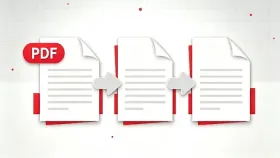
先确认PDF文件是否满足在线转换条件
并非所有PDF都具备直接上传转换的基础条件。操作前请务必验证:目标PDF能否正常打开、是否完整未损坏、是否被设置打开密码或编辑限制;同时确认当前内容确有转为可编辑Word的必要性。例如用户常咨询的“PDF格式转换成Word的步骤,怎么创建PDF表单?”,正属于典型连贯应用场景——先将源PDF转为可编辑Word完成结构调整与内容修订,再导出为规范PDF表单。若PDF中含OCR识别图像页、跨页表格、修订批注或非系统内置中文字体,转换完成后须预留专项校验环节,逐项比对原文还原度。
PDF文件转成Word的具体流程
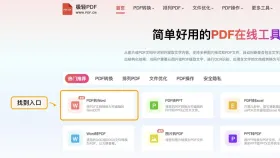
步骤一:定位PDF转Word功能入口
进入平台首页后,在工具导航区精准识别并点击「PDF转Word」图标。当前页面集成多项转换服务(如PDF转Excel、PDF转PPT等),请重点核对箭头指示方向与格式标识,确保所选为“PDF → Word”正向通道,避免误入反向或无关模块。
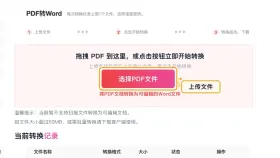
步骤二:上传待转换PDF文件
点击“选择文件”按钮,从本地设备选取已确认无误的PDF源文件。推荐上传前重命名文件(如“2026客户协议_终版.pdf”),避免因版本混淆导致返工;亦不建议上传草稿、未保存修改或旧版文件,以提升整体处理效率。
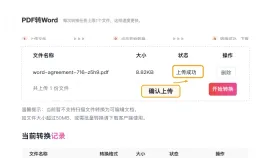
步骤三:确认文件已成功导入
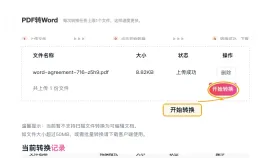
上传完成后,页面将清晰显示已加载的PDF文件名、原始大小及状态标识(如绿色对勾或“已就绪”)。此时请二次核对名称、扩展名与预期是否完全一致,若发现误传,可及时删除后重新上传,切勿跳过此步直接启动转换。

安全的随机密码生成器。支持自定义长度、字符类型(大写/小写字母、数字、特殊符号),排除相似字符,批量生成。纯 Python 标准库,无需 API 密钥。
步骤四:触发转换任务
确认文件信息与默认参数(如输出格式为.docx、无水印干扰)均无误后,点击“开始转换”按钮。转换期间请保持页面处于激活状态,切勿刷新、关闭浏览器或重复点击,以防任务中断或数据丢失。
步骤五:下载Word并执行完整性校验
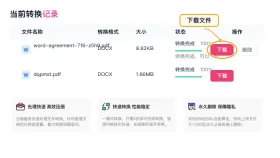
转换成功后,点击“下载Word”按钮将生成文件保存至本地指定路径。下载完毕后立即用Microsoft Word、WPS或Pages打开,重点核查文字是否可选、段落缩进是否合理、表格边框是否完整、图片是否可编辑、分页逻辑是否准确,基本可确保交付可用性。
Word下载后如何高效检查
刚完成下载,别急着关闭网页界面。建议立即用本地办公软件打开文档,逐页浏览并重点验证以下几项:文字是否可复制选中、表格是否保留行列结构且可调整、图片是否独立可编辑、页眉页脚是否完整、分节符与目录层级是否正确映射。如遇排版错位、缺页、乱码甚至无法打开等问题,优先回溯检查原始PDF是否存在损坏、旋转偏差、加密限制或OCR识别失败等情况,修正后再重新上传处理即可。
PDF转Word表面看似仅三步:上传→转换→下载,实则最省时高效的环节恰恰是前后两端的双重核验——转前确认源文件状态稳定可靠,转后确保输出结果满足编辑与交付要求。后续无论是继续润色、打印输出,还是纳入归档体系,均可大幅降低返工率。


