

Word文档怎么转成PDF?另存为、在线转换和复制粘贴怎样选?

陌晨姑娘_2859

陌晨姑娘_2859

2026-10-23

256人浏览

原创

平时要把word文档发出去给人查看、打印或者归档,转成pdf一般更稳妥。如果文件不多、排版也已经调好,直接用word自带的另存为功能就够。手边没合适软件的话,也可以打开专业在线转换平台www.pdf.cn,用极轻pdf的“word转pdf”工具处理。还有一种把内容复制粘贴到pdf编辑器的办法,只适合内容简单、愿意自己重新核对排版的场景,千万别把它当成能100%保留原版式的转换方法。
方法一:使用在线Word转PDF工具

不想在本地来回调整保存格式的,直接去极轻PDF的工具页上传Word文档就行。网页规则是每次转换最多传1个文件,文件多得分批处理;带复杂排版、批注或者嵌入对象的文档,转完一定要逐页核对清楚。

步骤一:找到Word转PDF入口

打开极轻PDF首页,在工具区点“Word转PDF”,别手滑点成反向的“PDF转Word”。
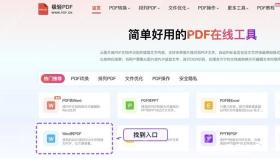
极轻PDF首页Word转PDF工具入口

步骤二:上传Word文档

进到工具页点“选择Word文件”,从本地文件夹里挑要处理的文档就行。上传前最好先确认文件能正常打开,不是没存完的临时版本。
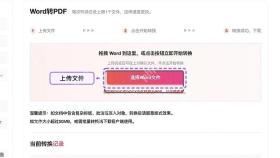
Word转PDF工具页的选择Word文件按钮

步骤三:核对上传状态

文件出现在列表里之后,核对下文件名,看状态是不是显示“上传成功”。传错了直接删掉重选就好。
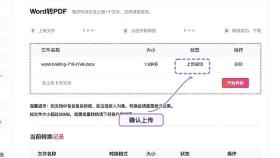
Word转PDF上传列表中的上传成功状态

步骤四:开始转换

确认传对了文件,点“开始转换”等着处理完就好。如果转换失败,先检查下文件是不是损坏、有没有密码限制,调整完再重新上传试试。
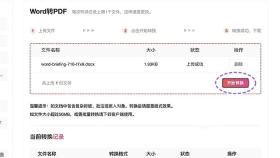
Word转PDF上传列表中的开始转换按钮

word报告自动生成神器
word报告自动生成神器

Word报告自动生成神器。自动生成专业Word文档报告,支持模板填充、目录生成、表格/图表插入、页眉页脚、多级标题、样式主题、批量邮件合并。当用户需要生成Word报告、创建合同文档、批量生成通知/证书、填充Word模板、制作商业计划书时触发。

下载

步骤五:下载并检查PDF

转换记录显示完成后,点对应文件的“下载”。打开导出的PDF,重点核对页数、字体、表格边框、图片位置和超链接,确认都符合交付要求。
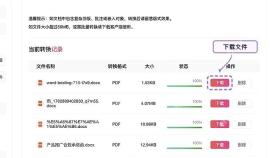
Word转PDF完成记录中的下载按钮

方法二:在Word中另存为PDF

这个方法适合本地Word能正常打开的单份文档,转换前最好先过一遍图片、表格、页眉页脚和字体,重点确认分页已经符合交付要求。

步骤一:打开另存为

打开要转的Word文档,点顶部“文件”菜单,选“另存为”,提前定好存文件的位置就行。

步骤二:选择PDF格式并保存

填好文件名,把保存类型改成PDF,点保存就好。存完一定要打开生成的PDF,检查页数、图片位置和文字内容是不是完整。不同版本的Word菜单界面会稍有区别。

原文配图:在电脑上处理办公文档

方法三:复制内容到PDF编辑器

第三种思路是复制粘贴内容,它不是直接转换原Word文件,而是用支持新建、编辑功能的PDF软件重新排版生成内容。不同软件的按钮位置不一样,操作前先确认你手里的PDF编辑器支持新建空白PDF、可以正常粘贴内容就行。

步骤一:新建空白PDF并复制内容

在PDF编辑器里新建空白PDF,切回Word,选中需要的文字或者元素复制就行。内容长的话分段复制,比一次性全选粘贴更容易核对。

步骤二:粘贴、整理并保存

把复制好的内容粘贴到空白PDF里,调好分页、字体和图片位置之后保存,再重新打开核对一遍。复杂表格、页眉页脚和批注大概率没法原样保留,所以这个方法只适合内容简单的场景,别用来处理对版式要求严格的完整文档。

三种方法可以根据你手里的文件情况选:单份已经调好排版的文档优先用Word另存为,不想装软件直接在网页处理就用在线工具,只有少量内容需要重新制作的时候再考虑复制粘贴的方式。不管用哪种方法,最后一定要打开生成的PDF,核对一遍页数和版面。

极轻PDF
极轻PDF

专业的在线PDF工具,支持PDF编辑、转换、合并、压缩等多种功能,操作简单,处理高效,满足日常办公与学习中的PDF处理需求。

下载

相关标签:

word转pdf word word文档

本站声明:本文内容由网友自发贡献,版权归原作者所有,本站不承担相应法律责任。如您发现有涉嫌抄袭侵权的内容,请联系admin@php.cn

相关专题

更多
word背景色怎么改成白色
word背景色怎么改成白色

Word是微软公司的一个文字处理器软件。word为用户提供了专业而优雅的文档工具,帮助用户节省时间并得到优雅美观的结果。word提供了许多易于使用的文档创建工具,同时也提供了丰富的功能供创建复杂的文档使用。怎么word背景色怎么该呢?php中文网给大家带来了相关的教程以及文章,欢迎大家前来阅读学习。

2023.07.21

4511

3

word最后一页空白页怎么删除
word最后一页空白页怎么删除

word最后一页空白页删除方法有:通过删除回车符、调整页边距、删除分节符或调整分页符位置,您可以轻松去除最后一页的空白页。根据您实际的文档情况,选择适合您的方法进行操作,使您的文档更加美观和整洁。本专题为大家提供word最后一页空白页怎么删除不了相关的各种文章、以及下载和课程。

2023.07.24

1060

5

word最后一页空白页怎么删除不了
word最后一页空白页怎么删除不了

word删除最后一页空白页,可以尝试使用Backspace键删除空白页,如果无效,查找和删除分页符,或者调整页面边距和行距。还可以尝试将文档保存为其他格式并重新打开和保存。本专题为大家提供word最后一页空白页为啥删除不了的相关的文章、下载、课程内容,供大家免费下载体验。

2023.07.25

3002

5

word单页改变纸张方向
word单页改变纸张方向

word单页改变纸张方向:1、在界面上选择文档纸张方向;2、自定义页面设置;3、分节功能。本专题为大家提供word单页改变纸张方向的相关的文章、下载、课程内容,供大家免费下载体验。

2023.07.27

1300

4

word转ppt
word转ppt

Word是一款常用的文字处理软件,而PowerPoint则是一款专门用于制作演示文稿的软件。在某些情况下,我们可能需要将Word文档转换为PowerPoint演示文稿,以便更好地展示我们的内容。php中文网给大家带来了相关的教程以及文章,欢迎大家前来阅读学习。

2023.08.03

1217

4

word页码从第三页开始为1教程
word页码从第三页开始为1教程

如何将word页码从第三页开始为1,本专题为大家提供相关的文章,希望可以帮助大家解决问题。

2023.08.04

7912

6

多个word合并成一个word教程
多个word合并成一个word教程

在工作中将多个word合并成一个word是一个很常见的操作,本专题为大家提供相关问题的解决文章,大家可以免费阅读。

2023.08.04

2586

5

word插入表格
word插入表格

Word是一个功能强大的文字处理软件,它不仅可以方便地创建和编辑文本内容,还可以插入表格来整理和呈现数据。那么word怎么插入表格呢?php中文网给大家带来了相关的教程以及文章,欢迎大家前来学习阅读。

2023.08.07

2943

3

word表格跨页
word表格跨页

在Word中,表格默认情况下是无法跨页显示的,但是可以通过一些技巧和调整来实现表格的跨页显示。本专题为大家提供word表格跨页的相关文章,希望可以帮到大家。

2023.08.09

705

5

热门下载

更多
网站特效
/
网站源码
/
网站素材
/
前端模板

精品课程

更多
热门推荐
/
最新课程
phpStudy极速入门视频教程
phpStudy极速入门视频教程

共6课时 | 54.7万人学习

独孤九贱(4)_PHP视频教程
独孤九贱(4)_PHP视频教程

共89课时 | 133.9万人学习