word文档打不开,先分清是单份文件出问题,还是word连空白文档都打不开,再按下载完整性、格式、密码权限和文件损坏分别处理。别上来就改扩展名、关安全保护或覆盖原件。下面从windows桌面版的本地副本检查开始,完整普通文档再试“打开并修复”;有密码或权限限制先找所有者,修复命令不能代替授权,重要文件始终留好原始备份。
第1步:核对文件来源、大小和访问权限
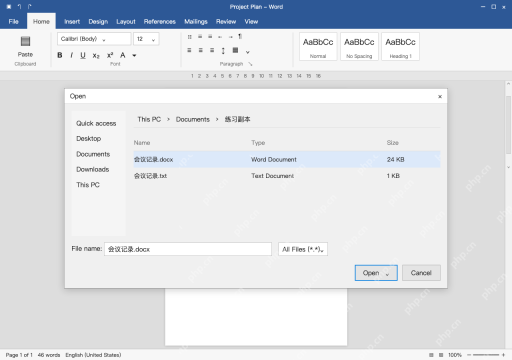
把允许下载的文件存到有权限读写的本地文件夹,在Word里按Ctrl+O调出打开选择窗口。核对名称、类型和大小,示例里的“会议记录.docx”为24 KB;如果是0字节、下载未完成,或是和发送者描述明显不符,先重新获取完整原件。
24 KB只是示例,不是正常文件的最低标准。网页、PDF改后缀也不会变成合法的 .docx;弹出密码提示就向所有者索要,云端无权限就先申请授权。受保护视图能查看却不能编辑,属于单独的状态,不要把关闭全部安全保护当成打不开的通用解法。
第2步:完整文件仍报损坏,再对副本修复
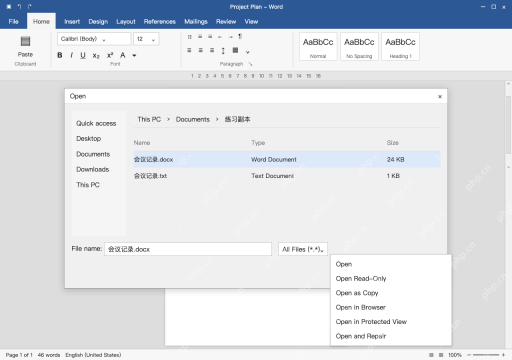
确认文件完整、格式正确且有访问权后,在 File→Open→Browse 里选副本,点 Open 旁的小箭头,选择 Open and Repair。这个入口在文件选择窗口里,不是最近列表上的普通打开按钮。

Word报告自动生成神器。自动生成专业Word文档报告,支持模板填充、目录生成、表格/图表插入、页眉页脚、多级标题、样式主题、批量邮件合并。当用户需要生成Word报告、创建合同文档、批量生成通知/证书、填充Word模板、制作商业计划书时触发。
能打开后先核对正文、表格、图片及关键数字,再另存为“会议记录-恢复.docx”,不要覆盖原件。仍失败就检查备份、版本历史或请发送者重发;修复不能破解打开密码,也不保证受损内容全部找回。
第3步:其他文档也打不开时,再检查 Word 本身
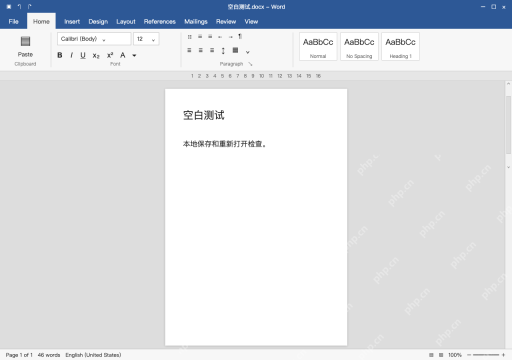
关闭目标文件,按 Ctrl+N 新建空白文档,输入“空白测试”并保存到本地有权限的位置,再关闭重开。另找一份确认正常的文档测试;空白文件能正常保存和打开,先继续查原文件,而不是反复重装 Office。
如果连这些测试都失败,先保存其他工作再关闭 Word,检查更新及设备权限;Windows 可用 Win+R 输入 winword /safe 测试安全模式,只用于定位加载项等问题。安全模式可用而普通启动失败时逐个排查加载项,按微软支持指引修复 Office,不删除个人模板和唯一原稿。