





大概率是误触num lock、caps lock或筛选键(连按5次右shift)所致;先观察右上角指示灯状态,再针对性按num lock、fn+f7/f8或右shift键快速解锁,无需重启或重装驱动。
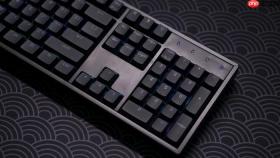
电脑键盘突然锁住导致无法打字,大概率是误触了Num Lock、Caps Lock等物理锁定键,或系统辅助功能被意外启用,几秒钟就能恢复输入,不需要重启也不用重装驱动。
先确认锁定类型再操作
低头看键盘右上角——如果Num Lock灯亮着但数字小键盘输不出数字,说明它被强制启用;如果Caps Lock灯亮但按字母全是大写,那只是大小写锁定;如果两个灯都灭,但所有按键完全没反应,【极可能是筛选键被连续5次按下右Shift键意外开启】。别急着乱按,先静置两秒,拿手机电筒照一下指示灯状态,再决定下一步怎么按。
这一步必须做,否则可能把Num Lock关了又误开Scroll Lock,越解越乱。
分场景快速解锁
方法一:仅数字小键盘失灵(字母区正常)
直接按一次Num Lock键→观察右上角灯是否切换→测试按“7”看是否输出数字。台式机用户这一步就结束了;笔记本用户若无反应,请立刻转方法二。
方法二:笔记本全键盘无响应(含空格、回车均无效)
① 先试通用组合:Fn + F7(联想/戴尔常见)→等待3秒→按空格测试;
② 再试备用组合:Fn + F8(惠普/华硕多见)→保持1秒后松开→敲“A”验证;
③ 若仍无效,换Fn + Insert(部分老款东芝、富士通机型专用)。【不同品牌F键功能标识差异极大,务必以键帽上带锁形图标或“NMLK”字样为准】
方法三:所有按键按下去没声音、没光标跳动、连Ctrl+Alt+Del都不触发
立即连续5次快速点击右Shift键→听到“叮”一声提示音即表示筛选键已关闭→马上试输入“test”。这招对Win10/Win11全版本有效,且无需进设置。
绕过系统设置直击根源
如果上述操作后键盘仍不响应,打开运行框(Win+R),输入:
control.exe /name Microsoft.EaseOfAccessCenter
回车进入辅助功能中心→点“使键盘更易于使用”→把“启用筛选键”“启用粘滞键”“启用切换键”三项全部取消勾选→点“应用”。
这一步能清除后台残留的键盘拦截逻辑,尤其适用于刚装完教育软件或远程控制工具后的异常锁定。


