





windows台式机睡眠时usb断电是因系统误用笔记本节能策略,需禁用usb选择性暂停、关闭usb根集线器电源管理、关闭快速启动,并在bios中禁用erp ready等供电限制选项。
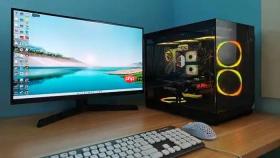
电脑进入睡眠模式后USB设备自动断电,导致键盘鼠标失联、移动硬盘掉盘、RGB灯效熄灭,需要手动唤醒或重新插拔才能恢复——这其实是Windows把台式机当笔记本管的结果,系统默认启用USB节能策略,哪怕你插着电源也照停不误。
确认当前USB供电行为
先验证问题是否真实存在:让电脑进入睡眠(按 Win+X → 选择“睡眠”),等待30秒,用手机电筒照USB口金属触点,或用万用表测5V引脚电压。若仍有约5V电压,说明供电正常;若电压归零或低于1V,则已断电,需继续设置。
注意:睡眠(S3)和休眠(S4)完全不同——休眠必然断电,而睡眠本应维持USB供电。若睡眠时USB断电,就是系统策略被错误触发。
禁用USB选择性暂停(核心一步)
这是Windows控制USB空闲断电的总开关,台式机必须关掉。
按下 Win + R → 输入 powercfg.cpl → 回车打开电源选项 → 点击当前计划(如“平衡”)右侧的【更改计划设置】→ 再点【更改高级电源设置】→ 展开【USB设置】→ 展开【USB选择性暂停设置】→ 将【使用电池】和【接通电源】两项全部设为【已禁用】→ 点【应用】→ 【确定】。
这一步生效无需重启,但部分旧版驱动可能缓存策略,建议操作后立即测试:睡眠30秒再唤醒,看键盘是否仍能一键唤醒主机。
关闭USB根集线器电源管理(逐个击破)
即使全局暂停已关,系统仍可能单独切断某个USB Root Hub的供电,尤其机箱前置口常挂在此类Hub下。
第一步:右键【开始】→ 【设备管理器】→ 展开【通用串行总线控制器】;
第二步:找到所有名称含【USB Root Hub】、【Generic USB Hub】或【USB 根集线器】的条目(台式机通常有4~6个,笔记本3~5个);

第三步:逐个右键 → 【属性】→ 切换到【电源管理】选项卡 → 取消勾选【允许计算机关闭此设备以节约电源】→ 【确定】;
【漏掉任意一个Root Hub,都可能导致对应USB口在睡眠时断电】。特别注意:机箱前置USB口一般绑定在独立的Root Hub上,可拔插键盘观察设备状态变化来定位它。
检查并关闭快速启动(隐性干扰项)
快速启动不是真正关机,而是混合关机,会残留USB设备状态,下次睡眠时容易触发供电异常。
进入【控制面板】→ 【电源选项】→ 左侧点击【选择电源按钮的功能】→ 点击【更改当前不可用的设置】→ 向下滚动,取消勾选【启用快速启动(推荐)】→ 【保存更改】。
这一步做完后,下次关机将彻底断电,USB设备状态清零,睡眠时供电更稳定。
BIOS中锁定USB供电(终极保障)
如果以上三步仍无效,说明主板固件层在干预——某些主板(尤其华硕、微星)在睡眠状态下默认切断前置USB供电,必须进BIOS关掉相关选项。
重启电脑,反复按【Del】或【F2】键进入BIOS/UEFI → 切换到【Advanced】(高级)模式(华硕按F7)→ 找到【USB Configuration】或【Power Management】→ 查找以下任一选项:ErP Ready、USB Power Delivery in S4/S5、Always On USB、USB Charger+ → 将其设为【Disabled】→ 【F10】保存退出。
【ErP Ready必须禁用,否则S4/S5状态下USB供电会被强制切断,连睡眠都无法幸免】。


